Football Manager 26’nın çıktığı günden beri en çok beklediğimiz grafik temalarının başında hiç şüphesiz temalar geliyor. FM26’nın temasına alışamayan ve bu yüzden FM24’e geri dönen ve FM26’nın arayüzünü FM24’e döndüren yama beklentisinde olanlar için yama yapımcıları hız kesmeden çalışmalara devam ediyor. İşte şimdiye kadar FM26 için çıkmış en iyi tema olan MrTini23 temasının detayları.
FM26’nın Kasım ayında çıkmasından sonra logo, yüz paketi ve forma paketlerini Football Manager serisinin eski oyunlarında olduğu gibi kurduk ama temalara gelince ne yazık ki farklı bir kurulum adımları bizleri bekliyor.
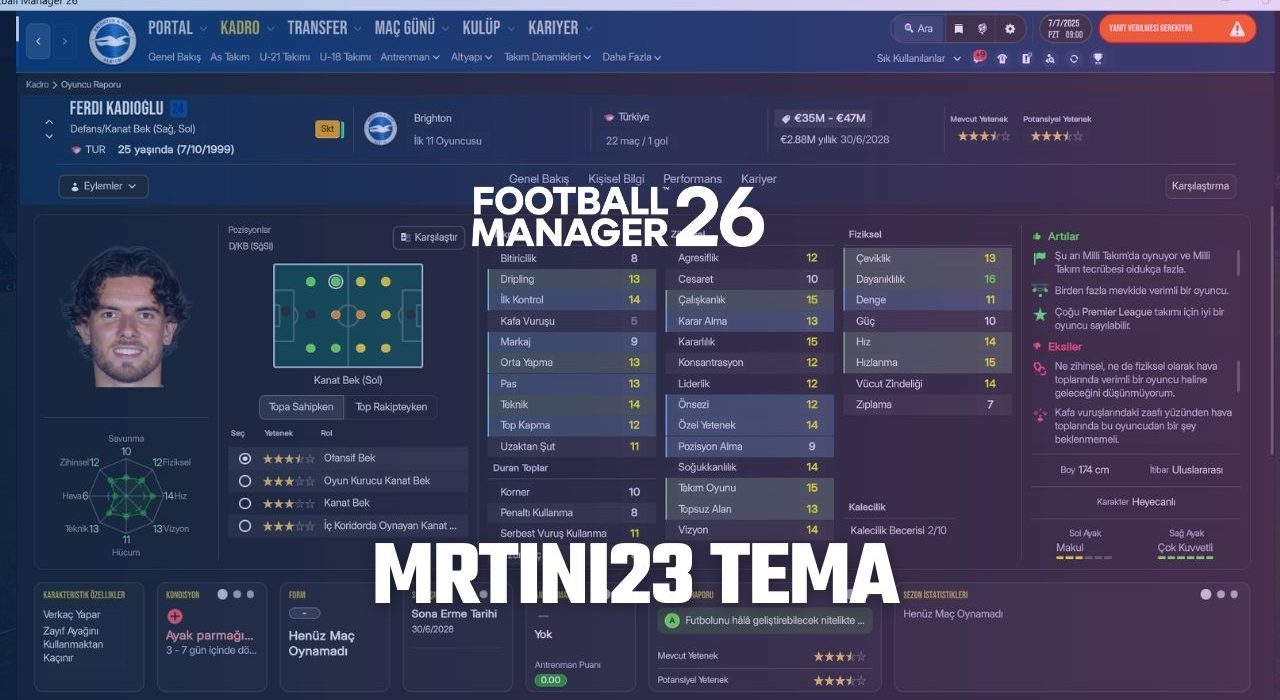
Football Manager serilerinde alışık olduğumuz tema kurulum adımlarından farklı kurulum adımlarına geçmeden önce MrTini23 temasının ekran görüntüleri ve detaylarından bahsedelim.
Football Manager 26’ya yapılan her sürüm güncellemesi sonrasında tema yapımcılarının temalarını güncellemek zorunda kalması ve alışık olduğumuz tema kurulumlarından farklı kurulum detaylarına sahip olması FM26’da tema kurmak konusunda oyuncuları zorlasa da oyunun arayüzüne alışamayanların imdadına yine yama yapımcıları koşuyor.
v.4.0 (13 Mart 2026)
9 Mart’ta FM26’ya kış transfer güncellemesinin gelmesinden sonra ilk güncellenen temalardan olan MrTini23 teması güncellemeyle birlikte 4.0 sürümüne kavuştu. MrTini23 teması farklı yüz paketleriyle sorunsuz çalışsa da bazı ekran çözünürlüklerinde hala yüz paketiyle alakalı sorunlar yaşanabiliyor.
Ekran Görüntüleri
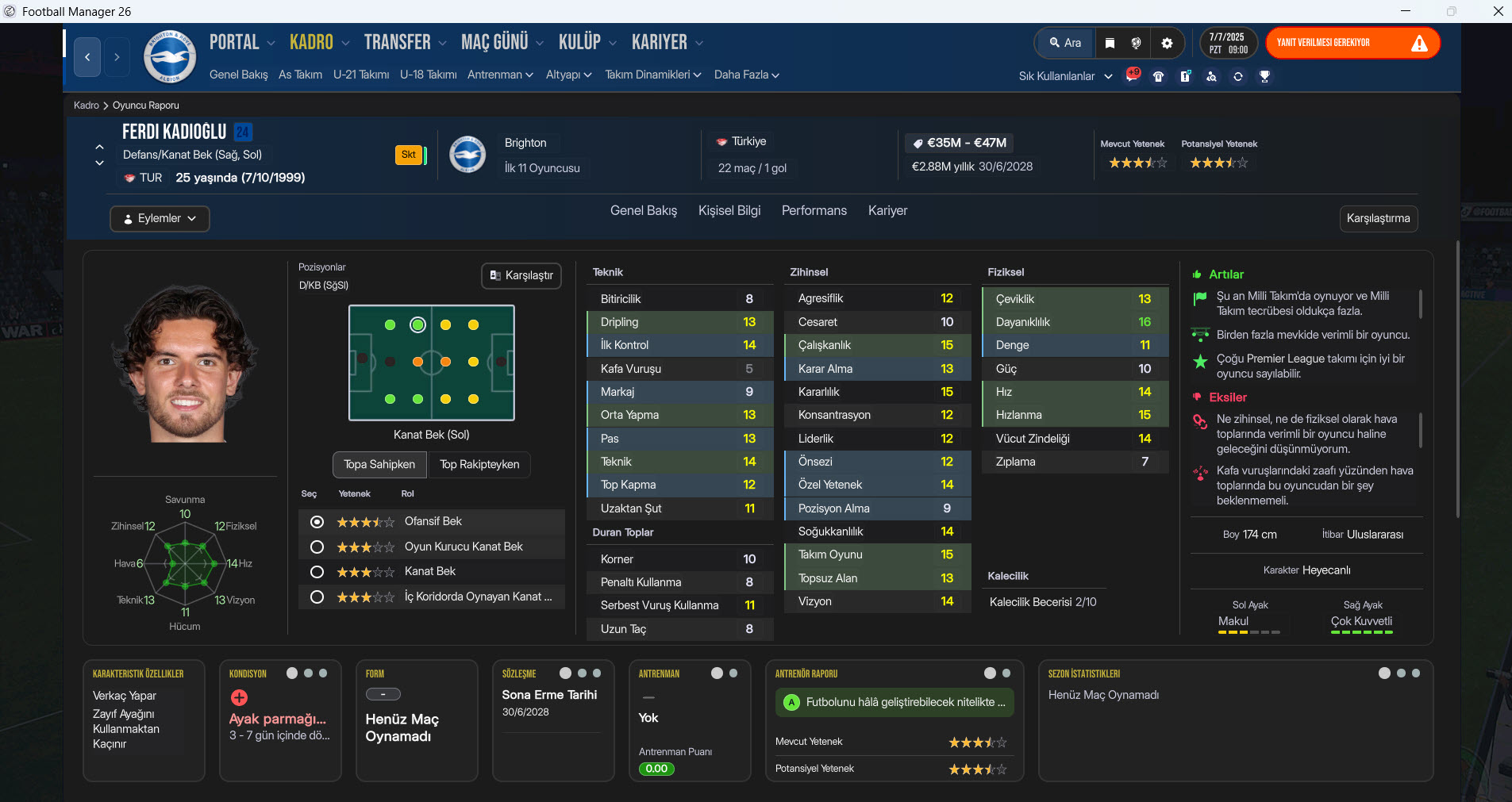
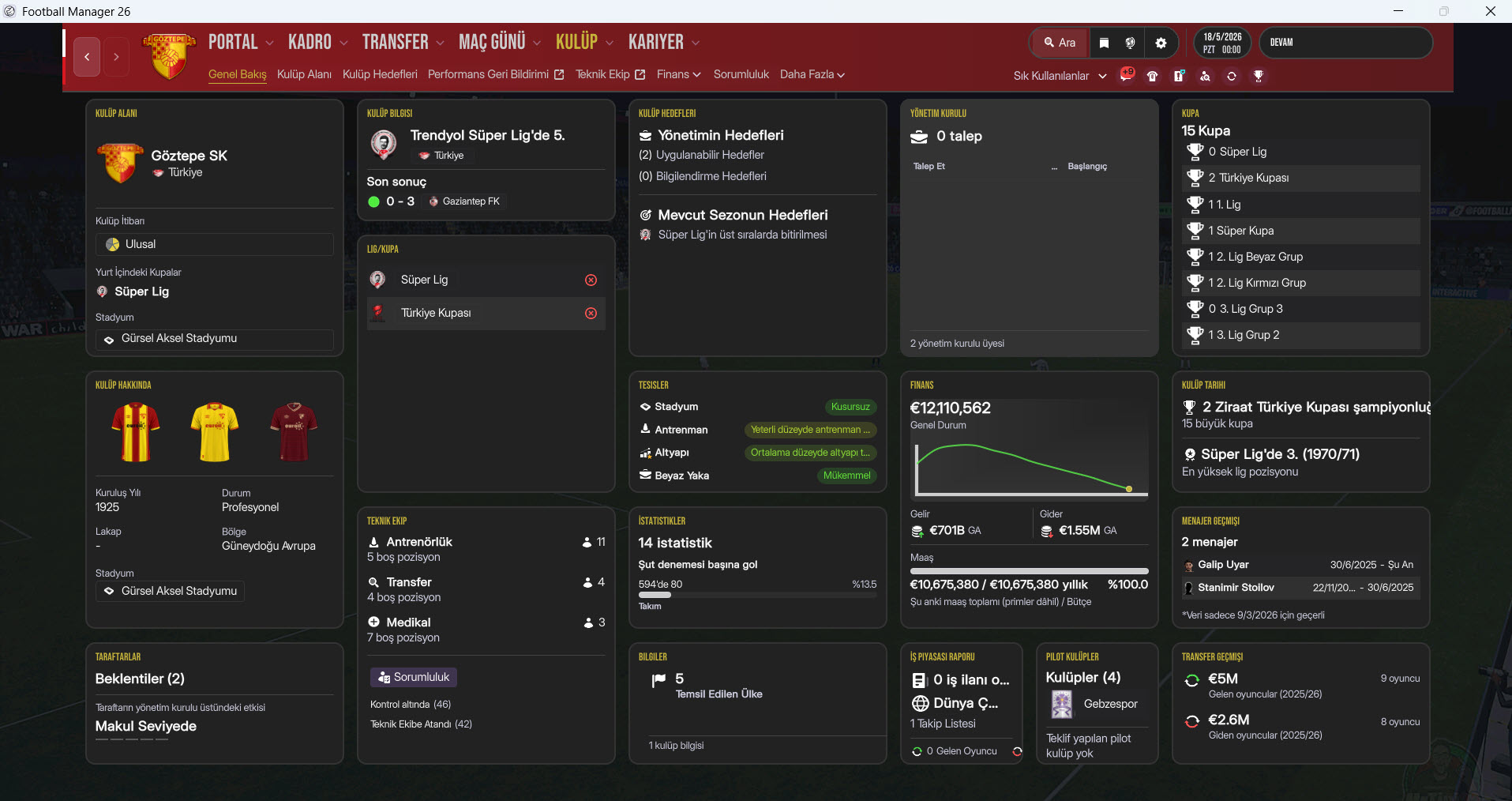
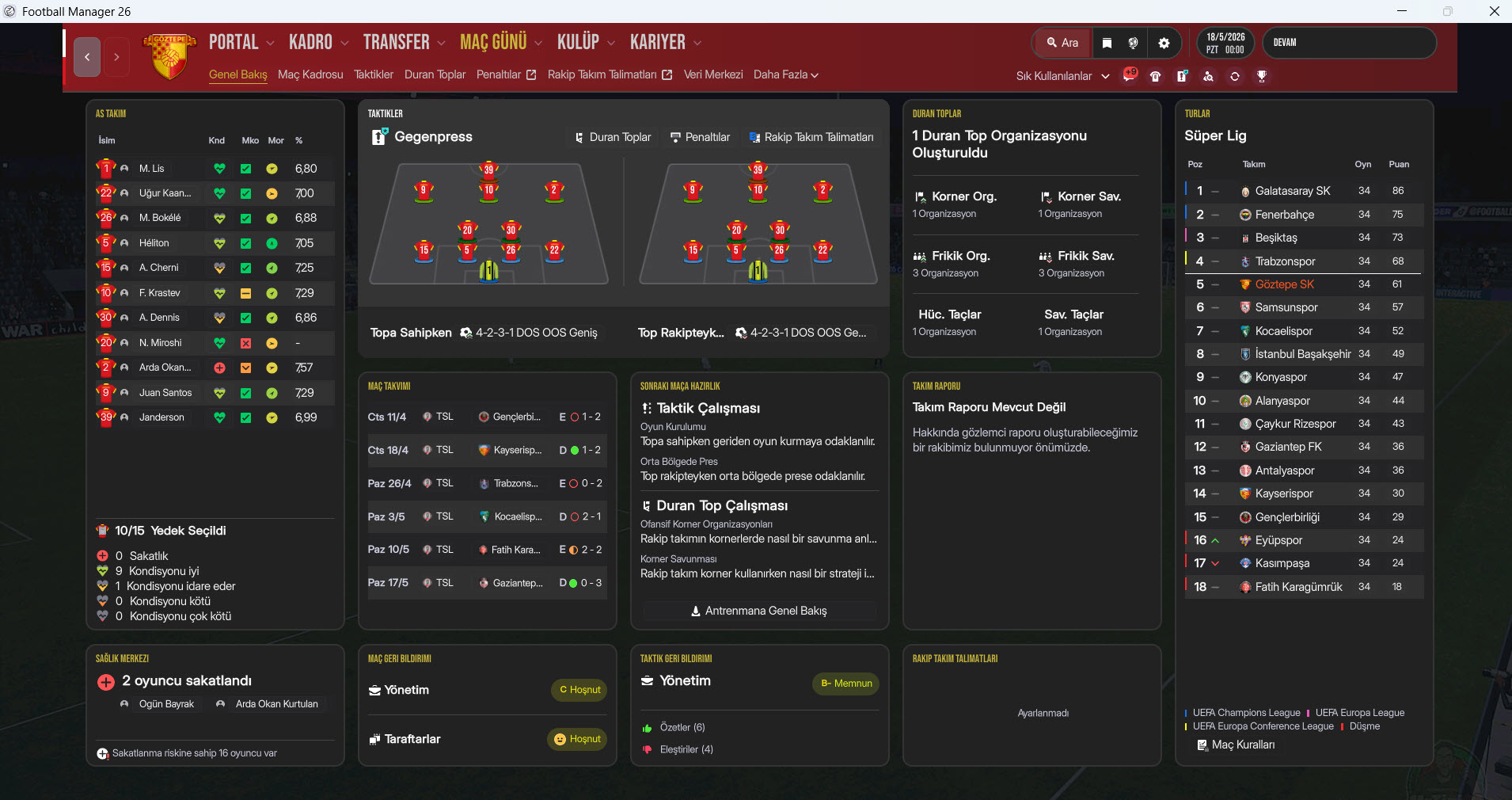
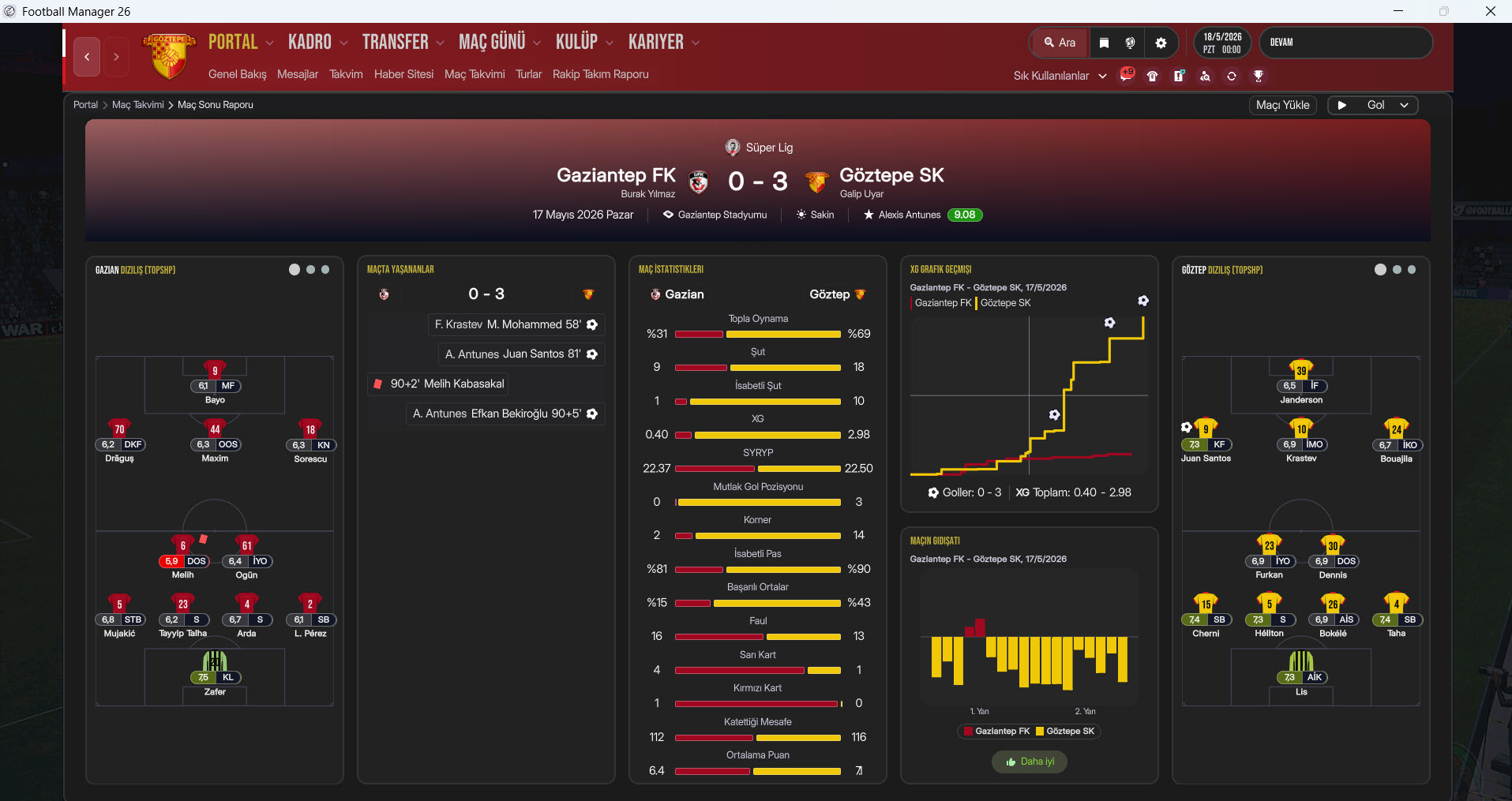
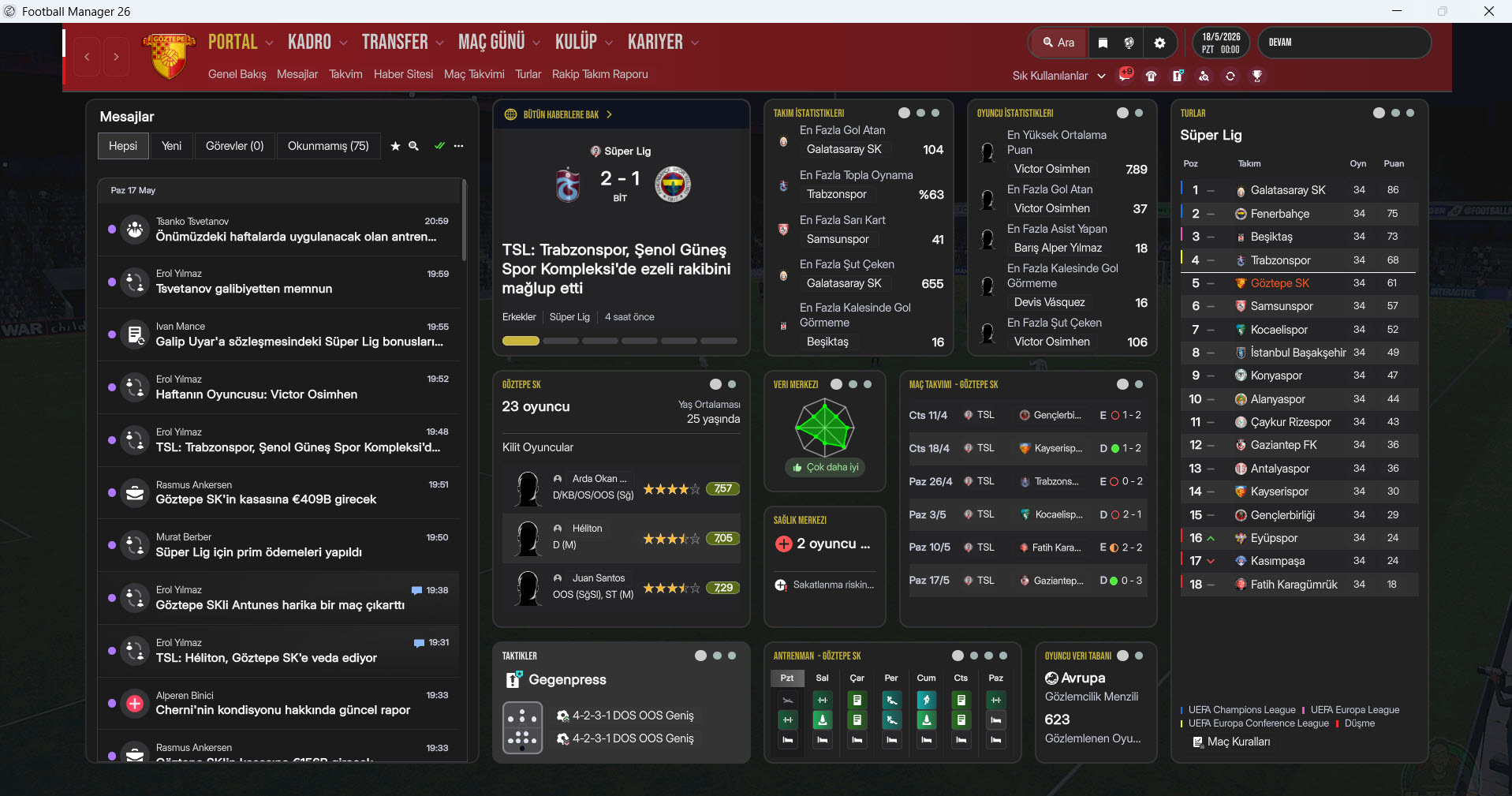
FM26 Tema Kurulum Adımları (MrTini23)
1) Öncelikle temayı indirin.
İndirmiş olduğunuz temayı winrar vb. dosya açma uygulamalarından bir tanesiyle klasöre çıkartın.
Yamayı indirdiğinizde 2 farklı klasör göreceksiniz.
- Low res (only use if the tile layouts don’t show on normal res)
- Normal res
isimlerine sahip. Bilgisayarınız Full HD bir çözünürlük veya daha üstünde bir çözünürlüğe sahip ekrana sahip ise “Normal res” klasörünü seçmeniz gerekiyor. Full HD çözünürlükten daha düşük bir ekrana sahipseniz Low res klasörünü seçin.
Biz kurulumu “Normal Res” klasörü üzerinden anlatacağız.
2) “Normal Res” klasörüne giriş yaptığınızda karşınıza MAC ve PC adında iki klasör gelecek. Eğer Windows işletim sistemine sahip bir bilgisayar kullanıyorsanız PC klasörünü seçmelisiniz.
Hangi işletim sistemine sahipseniz o klasörü seçin ve kuruluma devam edelim.
3) PC veya MAC klasörüne giriş yaptığınızda yine karşınıza 2 klasör gelecek.
- Dark Colours
- FM26 Default Colours
Football Manager 26’nın mevcut arayüz renklerinden memnunsanız FM26 Default Colours” klasörünü seçin. Eğer daha koyu renklerde bir tema ile oyunuzu oynamak istiyorsanız “Dark Colours” klasörünü seçin.
4) Dark veya default klasörünün içine giriş yaptığınızda karşınıza 12 farklı dosya çıkacak.
- stadium-ads_assets_all.bundle
- ui-backgrounds_assets_.bundle
- ui-backgrounds_assets_common.bundle
- ui-fonts_assets_fmuniverse.bundle
- ui-fonts_assets_production.bundle
- ui-panelids_assets_all.bundle
- ui-prematch-backgrounds_assets_common.bundle
- ui-styles_assets_default.bundle
- ui-tableviews_assets_all.bundle
- ui-tiles_assets_all.bundle
- ui-tileslayouts_assets_all.bundle
- ui-widgets_assets_all.bundle
isimlerine sahip toplamda 12 tane dosyanız olacak. Şimdi bu dosyaları oyunun kurulu olduğu tema dosyasının olduğu yerdeki dosyalarla değiştireceğiz.
5) Oyunun temasının yer aldığı dosya alanını bulmanız gerekiyor.
Windows Steam
Steam’in Kurulu Olduğu Sürücü (C, D veya E gibi) \Program Files (x86)\Steam\steamapps\common\Football Manager 26\fm_Data\StreamingAssets\aa\StandaloneWindows64
Windows Epic Games
Steam’in Kurulu Olduğu Sürücü (C, D veya E gibi) \Program Files\Epic Games\Football Manager 26\fm_Data\StreamingAssets\aa\StandaloneWindows64
Mac Steam ~/Library/Application Support/Steam/steamapps/common/Football Manager 26/fm.app/Contents/Resources/Data/StreamingAssets/aa/StandaloneOSX
Mac Epic Games~/Library/Application Support/Epic/Football Manager 26/fm_Data/StreamingAssets/aa/StandaloneOSXUniversal
Bunun için “ui-styles_assets_default” ismini de direkt C, D ve E sürücünüzde aratarak da oyunun tema dosyasının olduğu alana ulaşabilirsiniz.
Bizim işimize yarayacak olan dosyanın adresi. Ekran görüntüsünde görüldüğü üzere bende Z klasöründe kurulu ve Z:\Steam\steamapps\common\Football Manager 26\fm_Data\StreamingAssets\aa\StandaloneWindows64
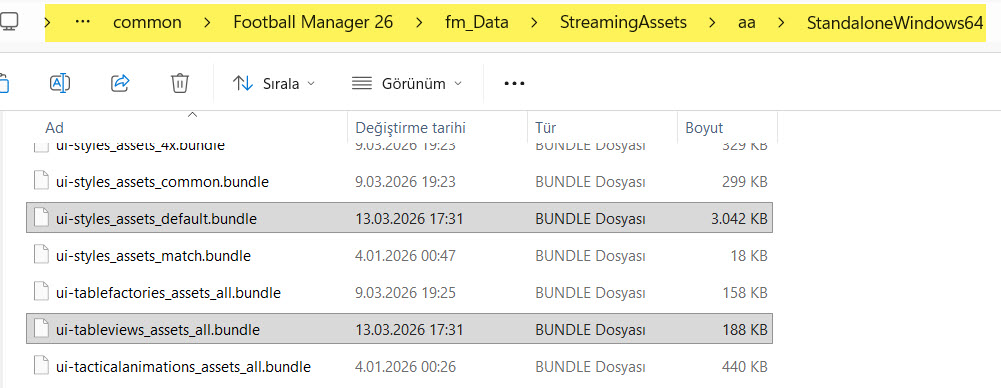
6) İndirmiş olduğumuz 12 dosyayı oyunun temasının kurulu olduğu yere kopyalama zamanı.
E:\Steam\steamapps\common\Football Manager 26\fm_Data\StreamingAssets\aa\StandaloneWindows64 yani tema dosyasının olduğu yere gidiyoruz.
- stadium-ads_assets_all.bundle
- ui-backgrounds_assets_.bundle
- ui-backgrounds_assets_common.bundle
- ui-fonts_assets_fmuniverse.bundle
- ui-fonts_assets_production.bundle
- ui-panelids_assets_all.bundle
- ui-prematch-backgrounds_assets_common.bundle
- ui-styles_assets_default.bundle
- ui-tableviews_assets_all.bundle
- ui-tiles_assets_all.bundle
- ui-tileslayouts_assets_all.bundle
- ui-widgets_assets_all.bundle
dosyalarını buraya kopyalıyoruz. Eğer temadan memnun kalmazsanız oyunun orijinal dosyalarına yani orijinal temasına dosya bütünlüğü doğrulama yaparak dönüş yapabilirsiniz. Football Manager 26’nın orijinal dosyalarına dönmek için buradaki dosya bütünlüğü doğrulama yazısına göz atabilirsiniz.
7) Şimdi Football Manager 26’ya giriş yapın ve temanızın değiştiniz göreceksiniz.