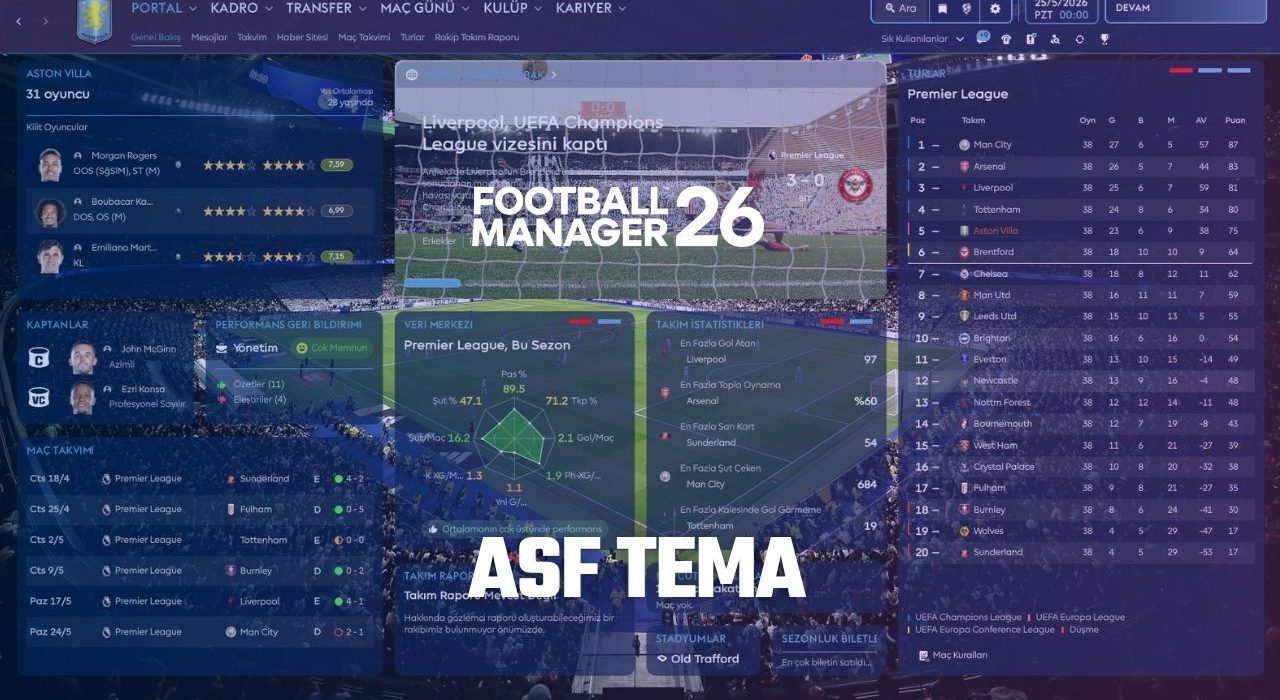
Football Manager tema paylaşımlarımıza FM26 kış transfer güncellemesi sonrasında güncellenen ASF temasıyla devam ediyoruz. FM26 ASF teması farklı arayüz ve tasarım detaylarıyla Football Manager oyuncularının ilgisini çekmeyi hedefliyor. İşte FM26 ASF temasının detayları ve kurulumu.
Football Manager serilerinde alışık olduğumuz tema kurulum adımlarından farklı kurulum adımlarına geçmeden önce ASF temasının ekran görüntüleri ve detaylarından bahsedelim.
(17 Mart 2026)
9 Mart’ta FM26’ya kış transfer güncellemesinin gelmesinden sonra ASF teması da kış transfer güncellemesi yani 26.2 sürüme uygun hale gelen temalar arasına adını yazdırdı.
Ekran Görüntüleri
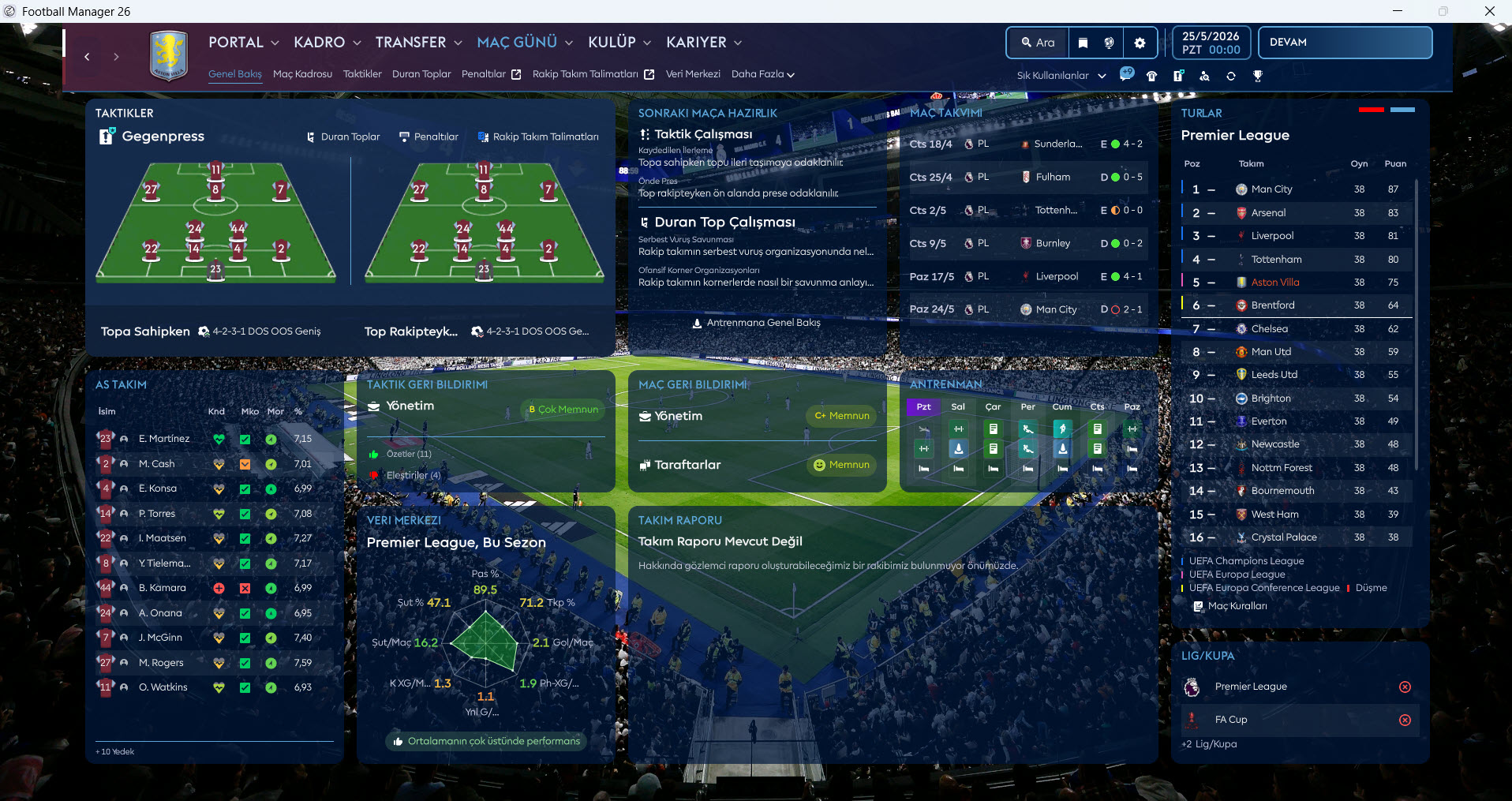
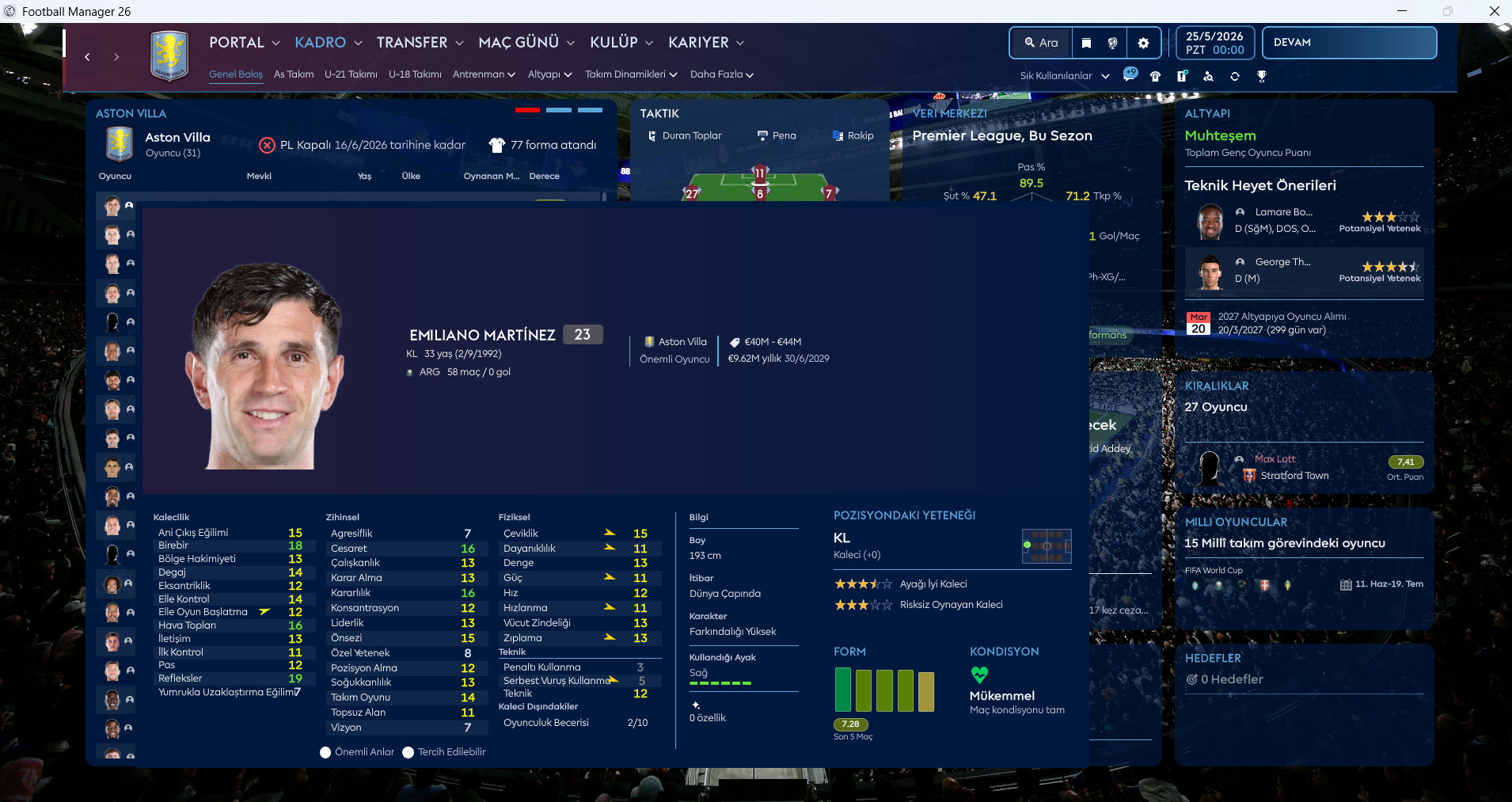
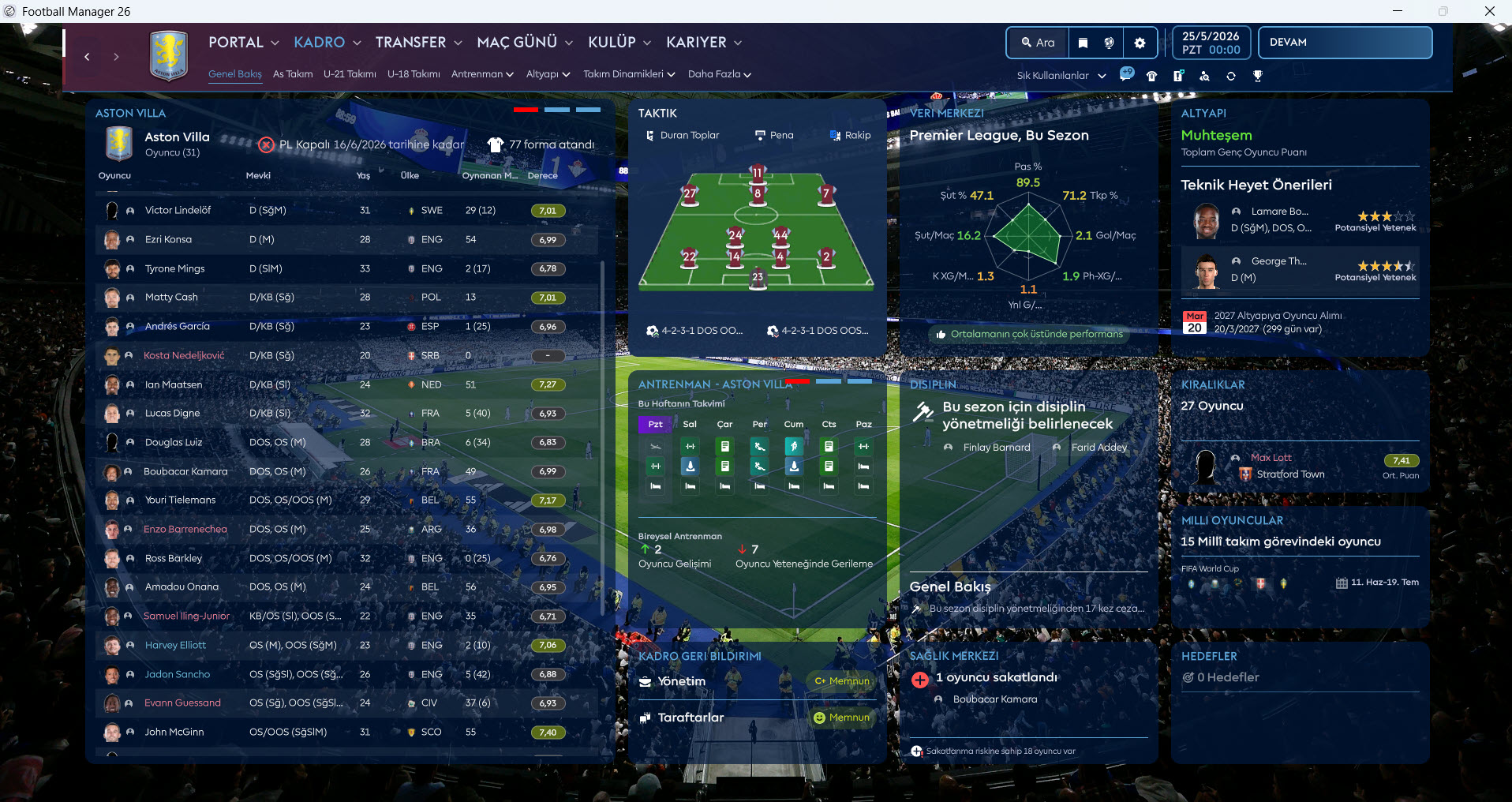
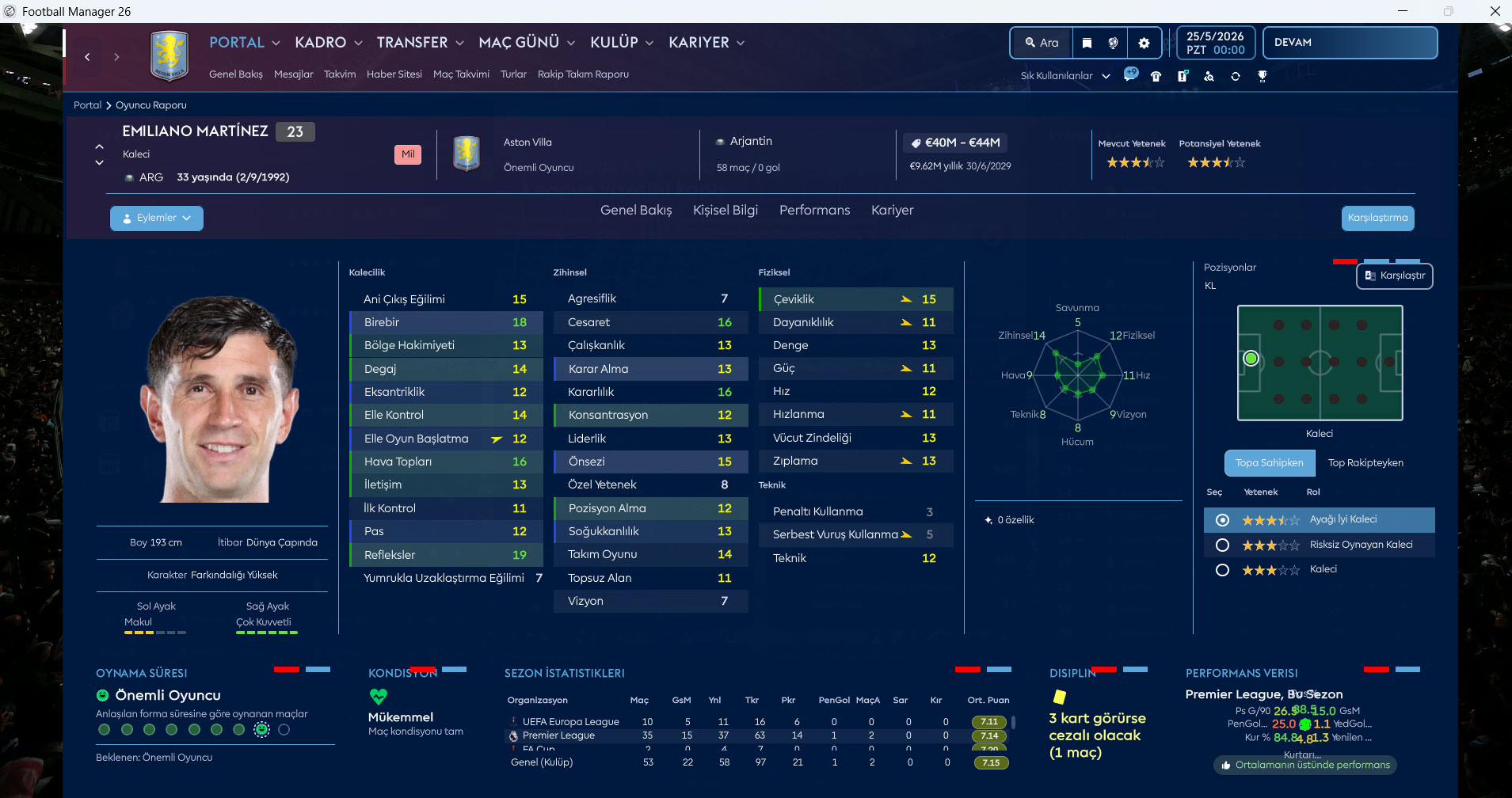
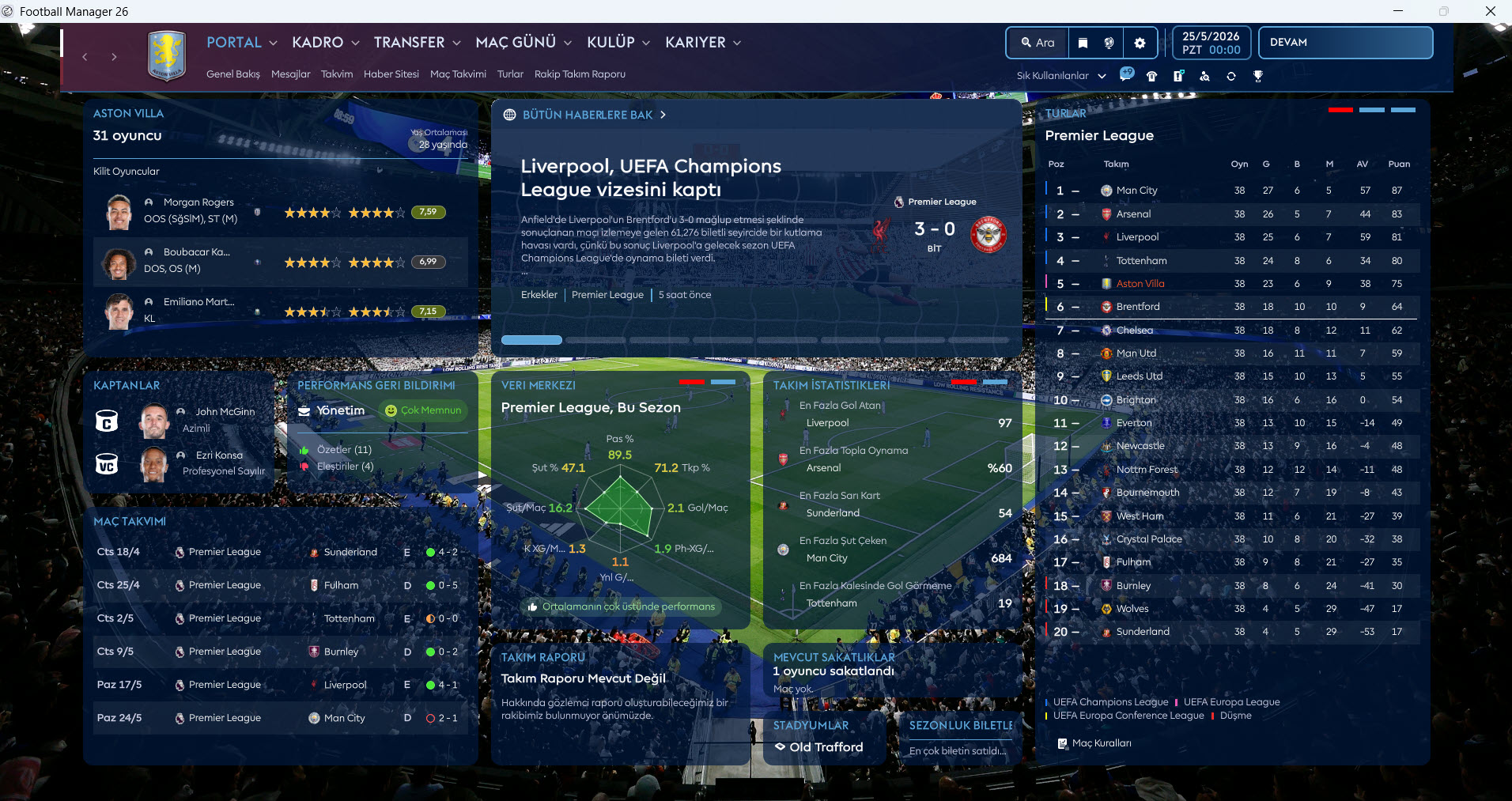
FM26 Tema Kurulum Adımları (ASF)
1) Öncelikle temayı indirin.
İndirmiş olduğunuz temayı winrar vb. dosya açma uygulamalarından bir tanesiyle klasöre çıkartın.
2) ASF Skin ismine sahip bir klasöre sahip olacaksınız. Biz bu yazımızda manuel kurulumu anlatacağımız için tüm adımları eksiksiz yapmanız temayı sorunsuz kullanmanız için önemli.
ASF Skin klasörünün içinde
- ASF skin FM26 Patch 26.2.0
- Faster Startup
- Match scoreboard left
- Player photos – UABEA Polygon
klasörleri yer alıyor. Öncelikle ASF Skin FM26 Patch 26.2.0 klasörünün içine girin.
Bu klasörün içindeki Packages klasörüne giriş yapın.
3) Packages klasörünün içine giriş yaptığınızda karışınıza 20 farklı dosya gelecek.
- stadium-ads_assets_all.bundle
- ui-backgrounds_assets_.bundle
- ui-backgrounds_assets_common.bundle
- ui-fonts_assets_fmuniverse.bundle
- ui-fonts_assets_production.bundle
- ui-iconspriteatlases_assets_1x.bundle
- ui-iconspriteatlases_assets_2x.bundle
- ui-iconspriteatlases_assets_3x.bundle
- ui-iconspriteatlases_assets_4x.bundle
- ui-mainmenu-assets_assets_all.bundle
- ui-prematch-backgrounds_assets_common.bundle
- ui-styles_assets_common.bundle
- ui-styles_assets_default.bundle
- ui-styles_assets_match.bundle
- ui-tableviews_assets_all.bundle
- ui-tactics_assets_all.bundle
- ui-textures_assets_all.bundle
- ui-tiles_assets_all.bundle
- ui-tileslayouts_assets_all.bundle
- ui-widgets_assets_all.bundle
Bu dosyaları şimdi oyunun kurulu olduğu tema dosyasının olduğu yerdeki dosyalarla değiştireceğiz.
4) Oyunun temasının yer aldığı dosya alanını bulmanız gerekiyor.
Windows Steam
Steam’in Kurulu Olduğu Sürücü (C, D veya E gibi) \Program Files (x86)\Steam\steamapps\common\Football Manager 26\fm_Data\StreamingAssets\aa\StandaloneWindows64
Windows Epic Games
Steam’in Kurulu Olduğu Sürücü (C, D veya E gibi) \Program Files\Epic Games\Football Manager 26\fm_Data\StreamingAssets\aa\StandaloneWindows64
Mac Steam ~/Library/Application Support/Steam/steamapps/common/Football Manager 26/fm.app/Contents/Resources/Data/StreamingAssets/aa/StandaloneOSX
Mac Epic Games~/Library/Application Support/Epic/Football Manager 26/fm_Data/StreamingAssets/aa/StandaloneOSXUniversal
Bunun için “ui-styles_assets_default” ismini de direkt C, D ve E sürücünüzde aratarak da oyunun tema dosyasının olduğu alana ulaşabilirsiniz.
Bizim işimize yarayacak olan dosyanın adresi. Ekran görüntüsünde görüldüğü üzere bende Z klasöründe kurulu ve Z:\Steam\steamapps\common\Football Manager 26\fm_Data\StreamingAssets\aa\StandaloneWindows64
5) İndirmiş olduğumuz 20 dosyayı oyunun temasının kurulu olduğu yere kopyalama zamanı.
Z:\Steam\steamapps\common\Football Manager 26\fm_Data\StreamingAssets\aa\StandaloneWindows64 yani tema dosyasının olduğu yere gidiyoruz.
- stadium-ads_assets_all.bundle
- ui-backgrounds_assets_.bundle
- ui-backgrounds_assets_common.bundle
- ui-fonts_assets_fmuniverse.bundle
- ui-fonts_assets_production.bundle
- ui-iconspriteatlases_assets_1x.bundle
- ui-iconspriteatlases_assets_2x.bundle
- ui-iconspriteatlases_assets_3x.bundle
- ui-iconspriteatlases_assets_4x.bundle
- ui-mainmenu-assets_assets_all.bundle
- ui-prematch-backgrounds_assets_common.bundle
- ui-styles_assets_common.bundle
- ui-styles_assets_default.bundle
- ui-styles_assets_match.bundle
- ui-tableviews_assets_all.bundle
- ui-tactics_assets_all.bundle
- ui-textures_assets_all.bundle
- ui-tiles_assets_all.bundle
- ui-tileslayouts_assets_all.bundle
- ui-widgets_assets_all.bundle
dosyalarını buraya kopyalıyoruz.
6) Oyuncu profil sayfasındaki düzenlemeler için de şimdi dosya kopyalaması yapacağız. ASF Skin klasörüne tekrar dönüş yapın ve Player photos – UABEA Polygon klasörünün içine giriş yapın.
Player Photos – UABEA Polygon klasörünün içindeki;
- ui-styles_assets_default.bundle
- ui-tiles_assets_all.bundle
dosyalarını oyunun temasının kurulu olduğu Z:\Steam\steamapps\common\Football Manager 26\fm_Data\StreamingAssets\aa\StandaloneWindows64 yani tema dosyasının olduğu yere kopyalayın.
7) — İSTEĞE BAĞLI — Football Manager’da maç içindeki skoarboard’u sol üst köşeye almak istiyorsanız bu maddedeki kopyalama işlemini de yapın.
ASF Skin klasörüne tekrar dönüş yapın ve Match scoreboard left klasörünün içine giriş yapın.
Match scoreboard left klasörünün içindeki
- ui-match_assets_all.bundle
dosyasını oyunun temasının kurulu olduğu Z:\Steam\steamapps\common\Football Manager 26\fm_Data\StreamingAssets\aa\StandaloneWindows64 yani tema dosyasının olduğu yere kopyalayın.
8) — İSTEĞE BAĞLI — Football Manager’a giriş yaptığınızda kariyere giriş adımının daha hızlı olmasını istiyorsanız bu maddedeki kopyalama işlemini yapın.
ASF Skin klasörüne tekrar dönüş yapın ve Match scoreboard left klasörünün içine giriş yapın.
Match scoreboard left klasörünün içindeki
- initscene-assets_assets_all.bundle
- videos-pc_assets_all.bundle
dosyalarını oyunun temasının kurulu olduğu Z:\Steam\steamapps\common\Football Manager 26\fm_Data\StreamingAssets\aa\StandaloneWindows64 yani tema dosyasının olduğu yere kopyalayın.
Eğer temadan memnun kalmazsanız oyunun orijinal dosyalarına yani orijinal temasına dosya bütünlüğü doğrulama yaparak dönüş yapabilirsiniz. Football Manager 26’nın orijinal dosyalarına dönmek için buradaki dosya bütünlüğü doğrulama yazısına göz atabilirsiniz.
9) Şimdi Football Manager 26’ya giriş yapın ve temanızın değiştiniz göreceksiniz.