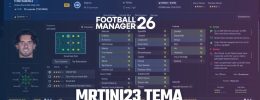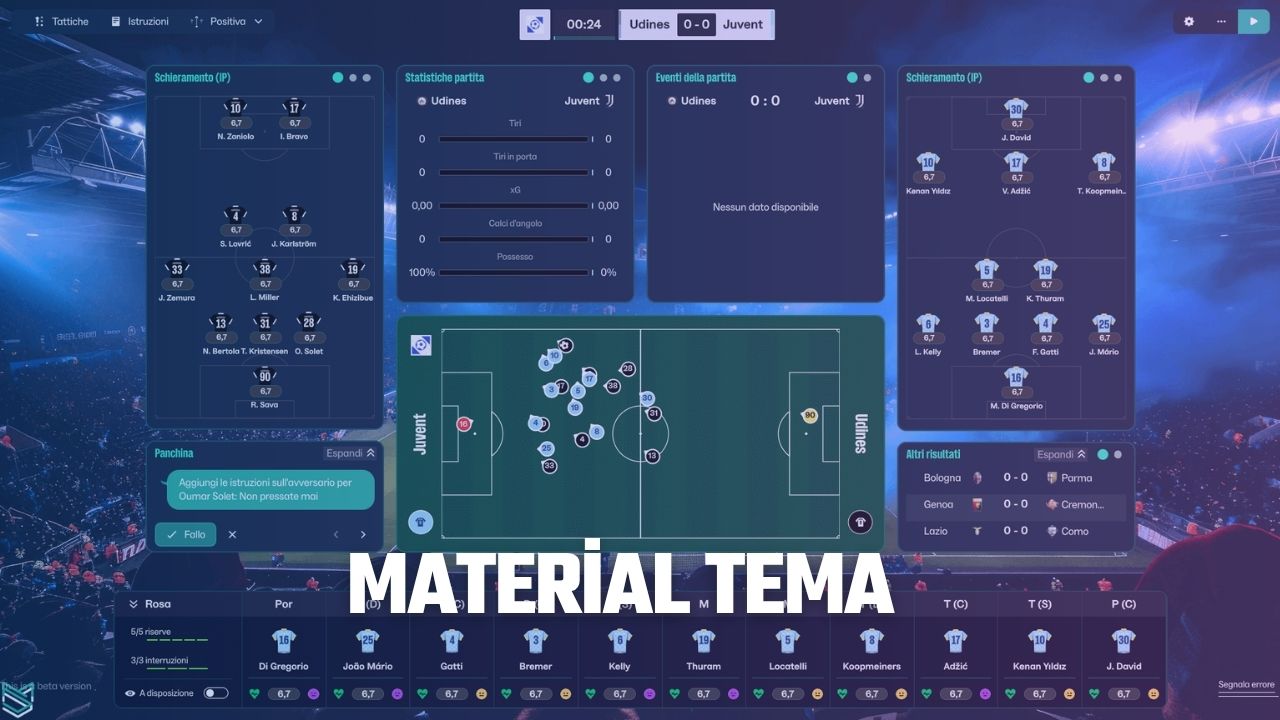
Football Manager 26 ile alakalı temalar arka arkaya çıkmaya başladı. FM 26 için hazırlanan yeni temanın sahibi Football Manager serisi için düzenli olarak tema çıkartan Budwaiser4. İşte FM 26 Tema Material’ın kurulum adımları ve detaylar.
FM 26’nın çıkış yapması sonrası özellikle arayüzü oyunun en çok eleştirilen konularından birisi oldu desek yanlış olmaz sanırım. FM 26’nın arayüzü ile alakalı bir yandan farklı yamalar bir bir yayınlanmaya başladı. FM19’dan beri neredeyse her yeni oyun için çıkan Material teması FM26’nın ilk temaları arasına adını yazdırdı.
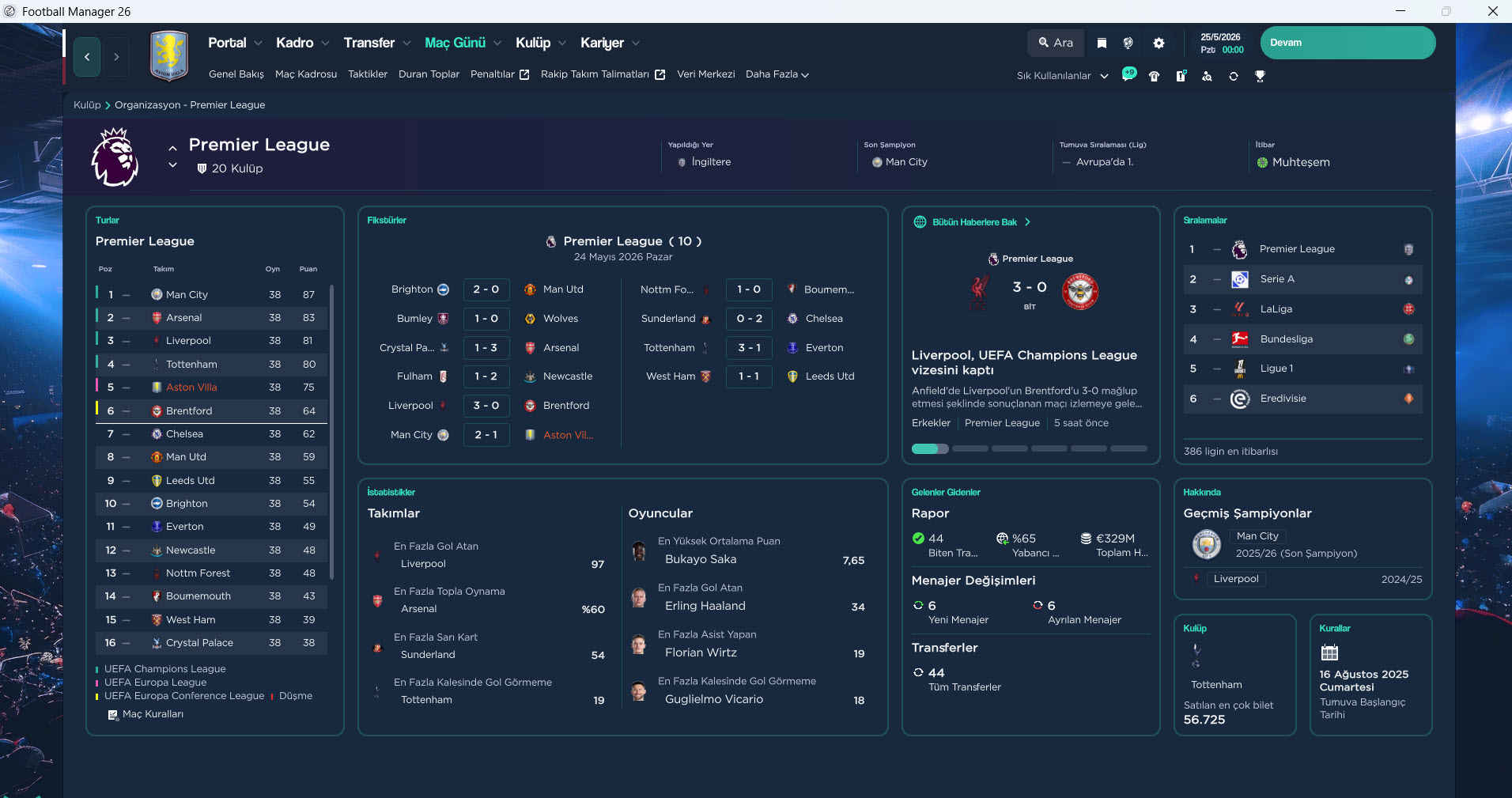
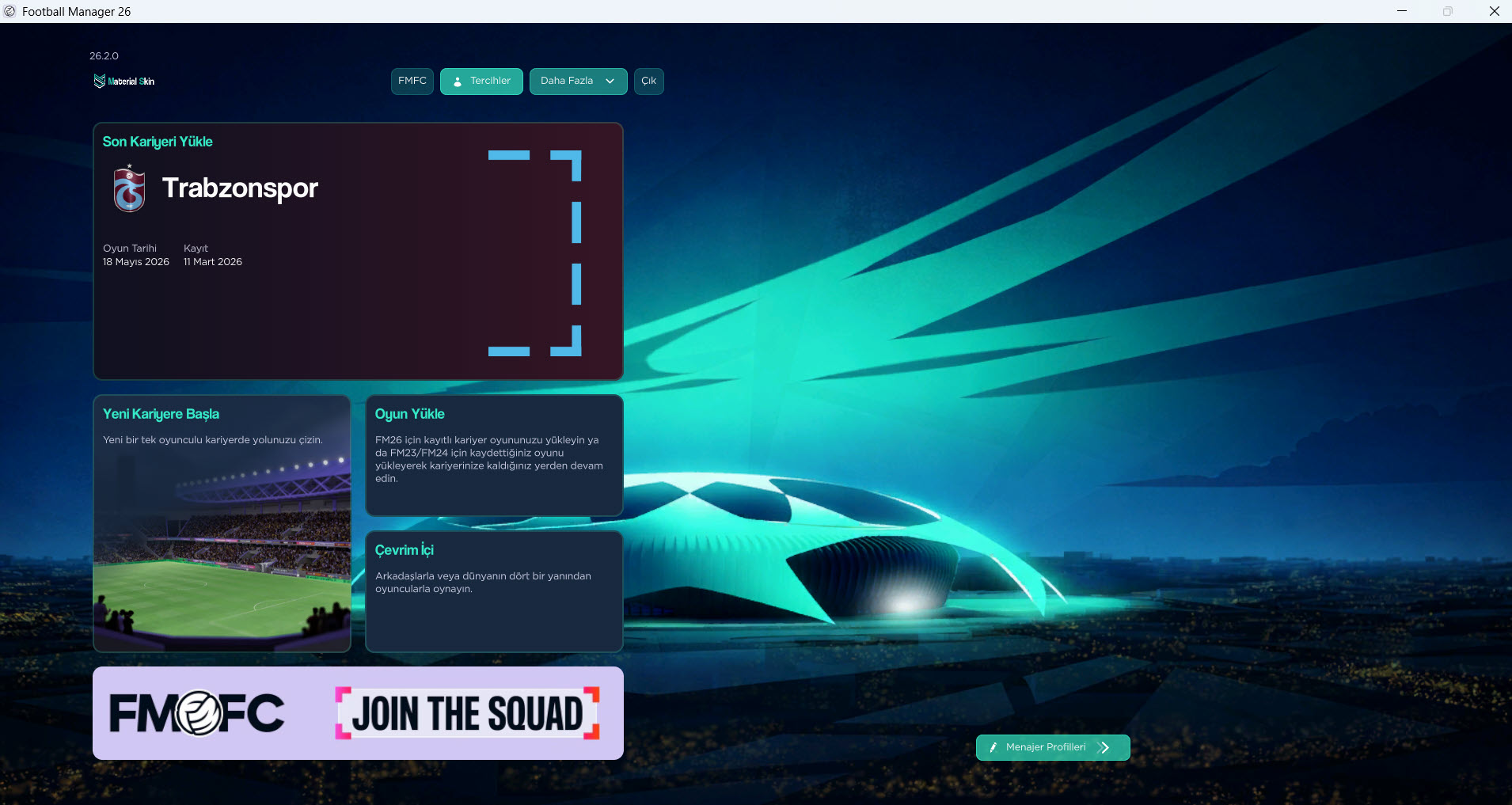
Football Manager serilerinde alışık olduğumuz tema kurulum adımlarından farklı kurulum adımlarına geçmeden önce Material temasının ekran görüntüleri ve detaylarına göz atalım.
v.2.1.0 (12 Mart 2026)
12 Mart itibariyle budwaiser4’ün hazırladığı Material temasının v.2.1.0 sürümünü yayınladı. Yayınlanan güncellemeyle ara transfer güncellemesi sonrasında 26.2 sürümüyle uyumlu hale gelen yama mavi tonlarıyla göze çok hoş geliyor desek yanlış olmaz. Oyuncu profil sayfasında özellik poligonunun gösterilmesiyle de dikkat çeken yamayı kariyerinizde denemenizi öneriyoruz.
Ekran Görüntüleri
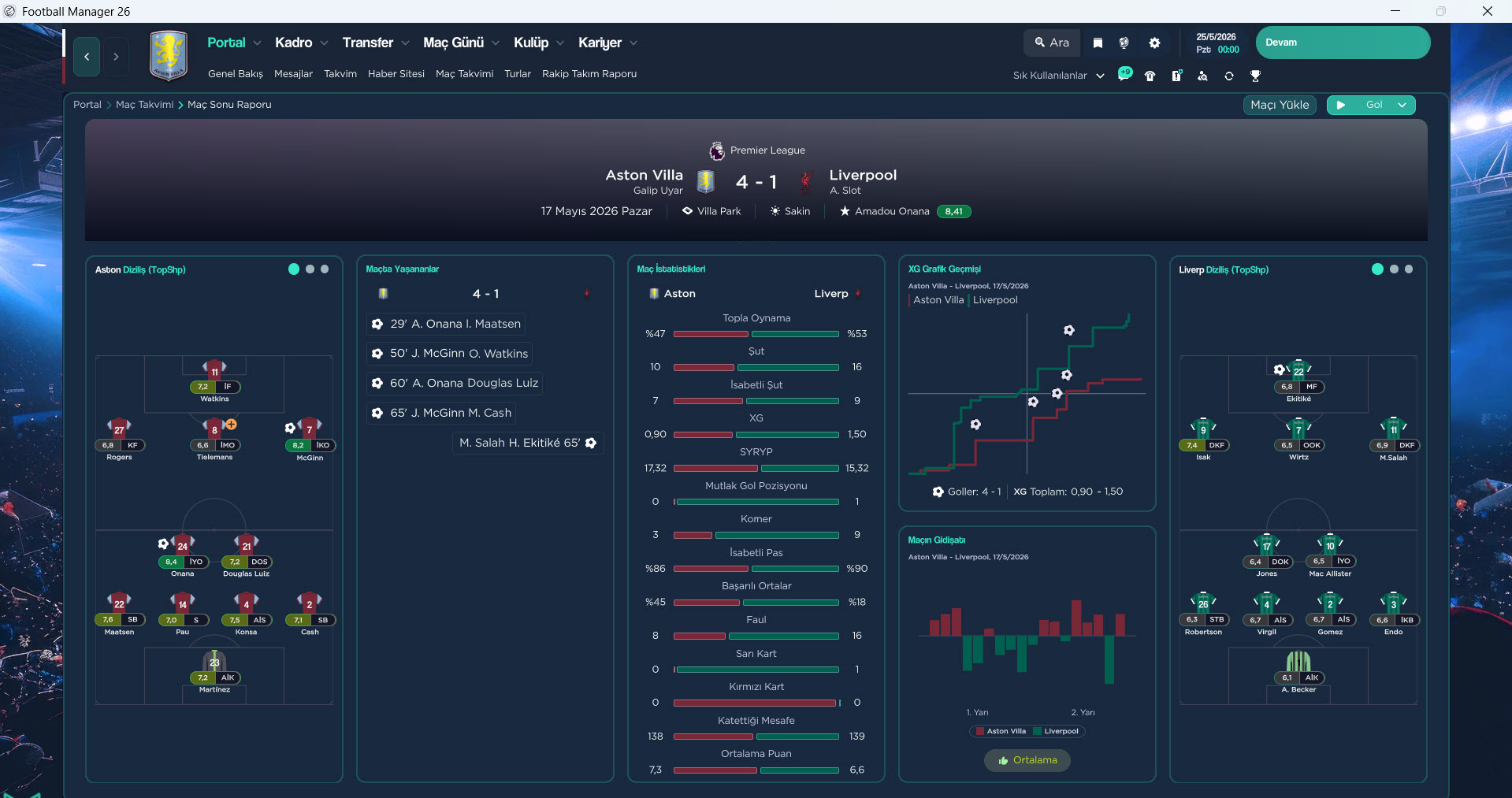
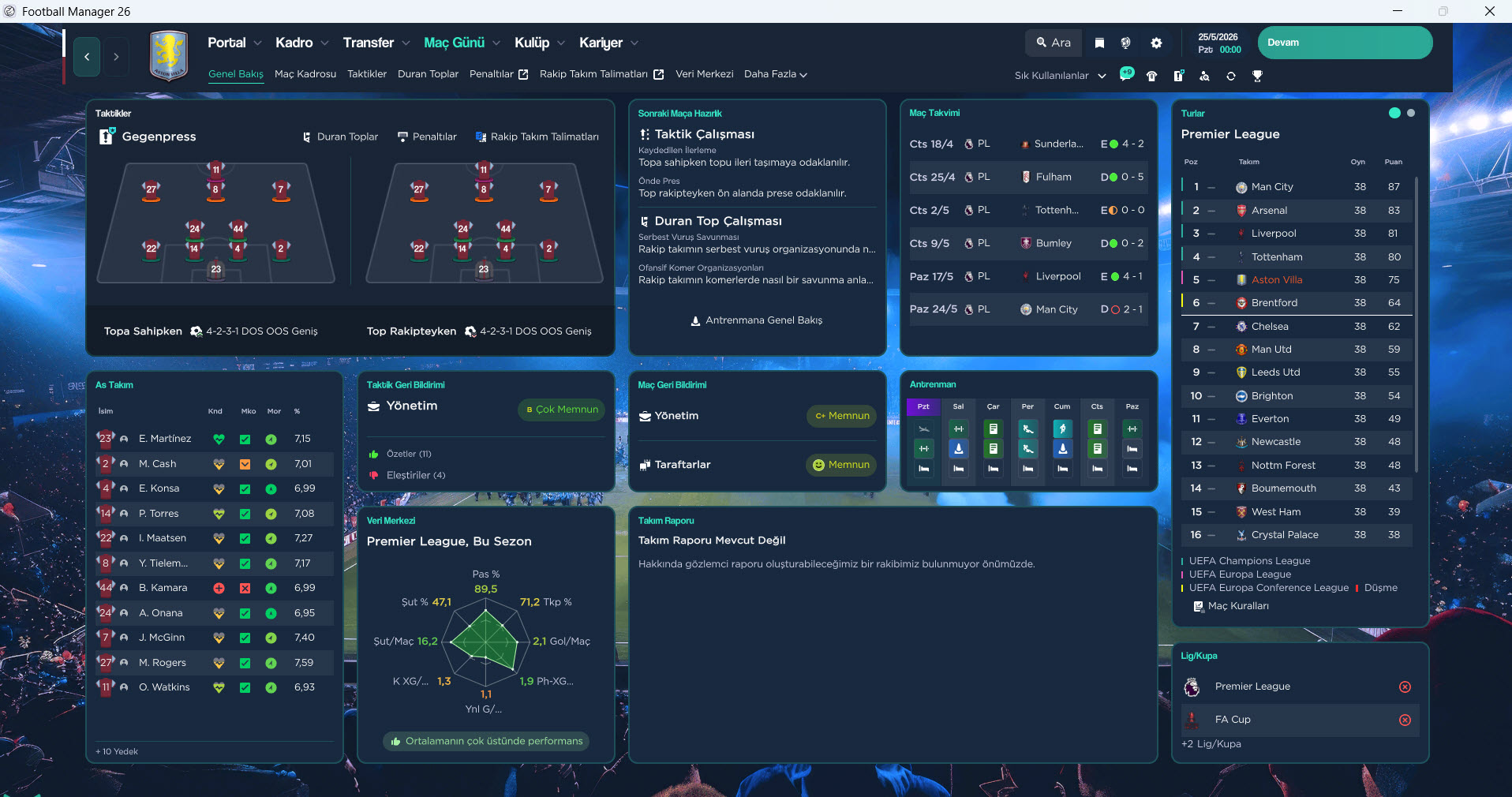
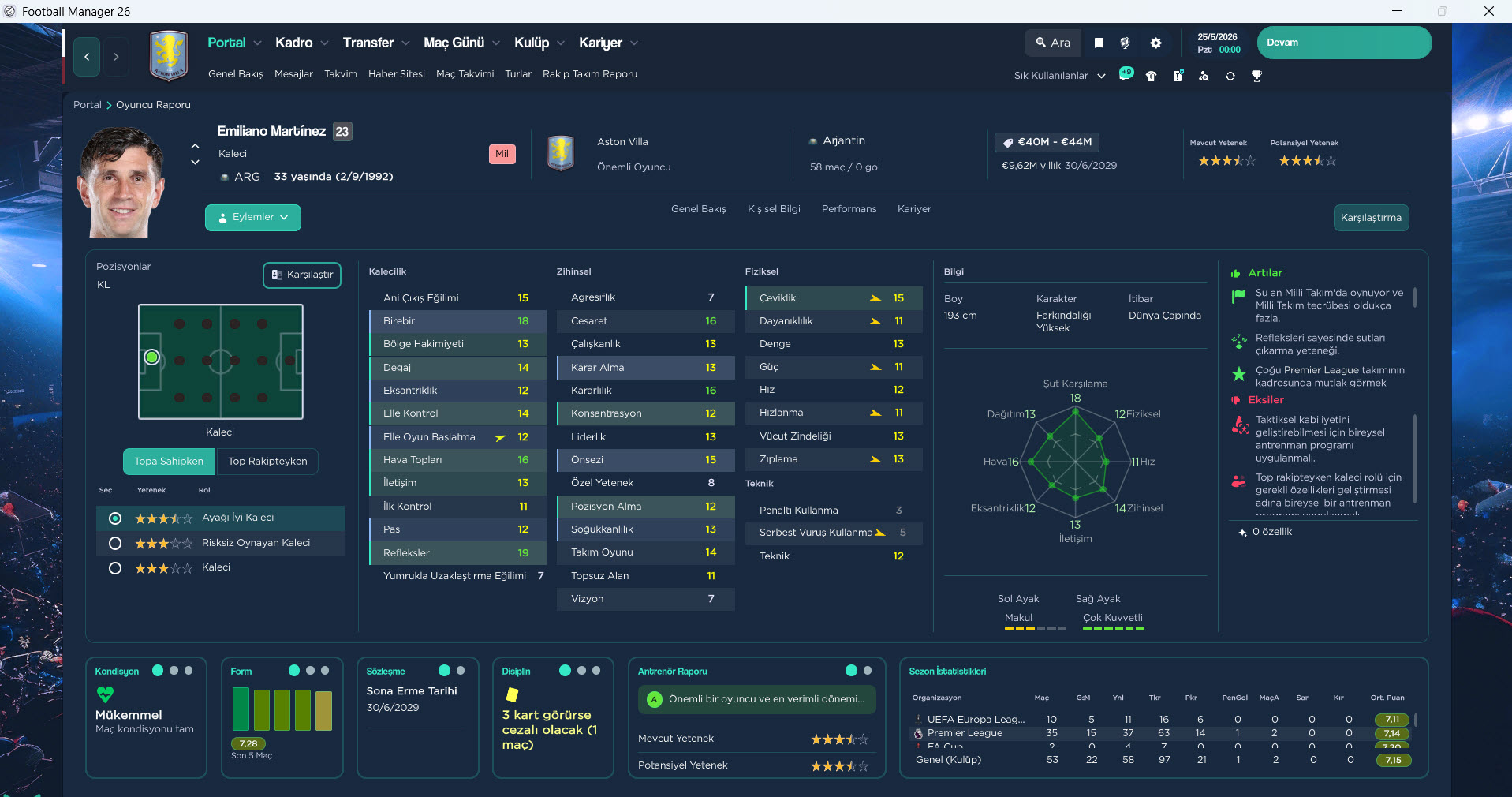
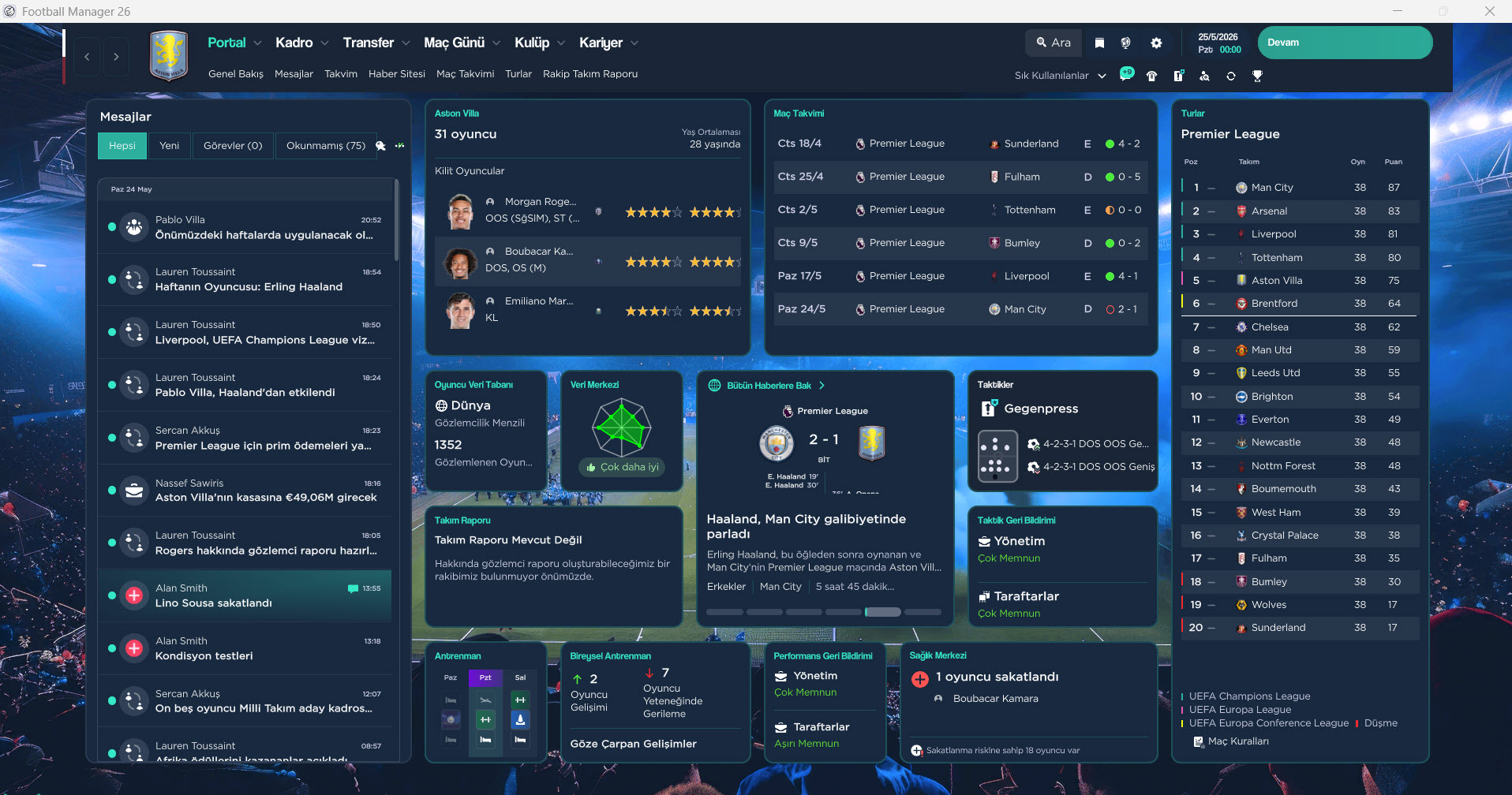
 FM26 Tema Kurulum Adımları (Material)
1) Öncelikle temayı indirin.
İndirmiş olduğunuz temayı winrar vb. dosya açma uygulamalarından bir tanesiyle klasöre çıkartın.
Yamayı indirdiğinizde 2 farklı klasör göreceksiniz.
- Mac
- Windows
isimlerinde. Eğer Windows işletim sistemine sahip bir bilgisayar kullanıyorsanız Windows klasörünü seçmelisiniz.
Hangi işletim sistemine sahipseniz o klasörü seçin ve kuruluma devam edelim.
2) Win veya Mac klasörünün içine giriş yaptığınızda karşınıza 19 farklı dosya gelecek.
- ui-backgrounds_assets_.bundle
- ui-backgrounds_assets_common.bundle
- ui-fonts_assets_fmuniverse.bundle
- ui-fonts_assets_production.bundle
- ui-iconspriteatlases_assets_1x.bundle
- ui-iconspriteatlases_assets_2x.bundle
- ui-iconspriteatlases_assets_3x.bundle
- ui-iconspriteatlases_assets_4x.bundle
- ui-mainmenu-assets_assets_all.bundle
- ui-match_assets_all.bundle
- ui-prematch-backgrounds_assets_common.bundle
- ui-styles_assets_common.bundle
- ui-styles_assets_default.bundle
- ui-styles_assets_match.bundle
- ui-tableviews_assets_all.bundle
- ui-tactics_assets_all.bundle
- ui-tiles_assets_all.bundle
- ui-tileslayouts_assets_all.bundle
- ui-widgets_assets_all.bundle
isimlerine sahip toplamda 19 tane dosyanız olacak. Şimdi bu dosyaları oyunun kurulu olduğu tema dosyasının olduğu yerdeki dosyalarla değiştireceğiz.
5) Oyunun temasının yer aldığı dosya alanını bulmanız gerekiyor.
Windows Steam
Steam’in Kurulu Olduğu Sürücü (C, D veya E gibi) \Program Files (x86)\Steam\steamapps\common\Football Manager 26\fm_Data\StreamingAssets\aa\StandaloneWindows64
Windows Epic Games
Steam’in Kurulu Olduğu Sürücü (C, D veya E gibi) \Program Files\Epic Games\Football Manager 26\fm_Data\StreamingAssets\aa\StandaloneWindows64
Mac Steam ~/Library/Application Support/Steam/steamapps/common/Football Manager 26/fm.app/Contents/Resources/Data/StreamingAssets/aa/StandaloneOSX
Mac Epic Games~/Library/Application Support/Epic/Football Manager 26/fm_Data/StreamingAssets/aa/StandaloneOSXUniversal
Bunun için “ui-styles_assets_default” ismini de direkt C, D ve E sürücünüzde aratarak da oyunun tema dosyasının olduğu alana ulaşabilirsiniz.
Bizim işimize yarayacak olan dosyanın adresi. Ekran görüntüsünde görüldüğü üzere bende Z klasöründe kurulu ve Z:\Steam\steamapps\common\Football Manager 26\fm_Data\StreamingAssets\aa\StandaloneWindows64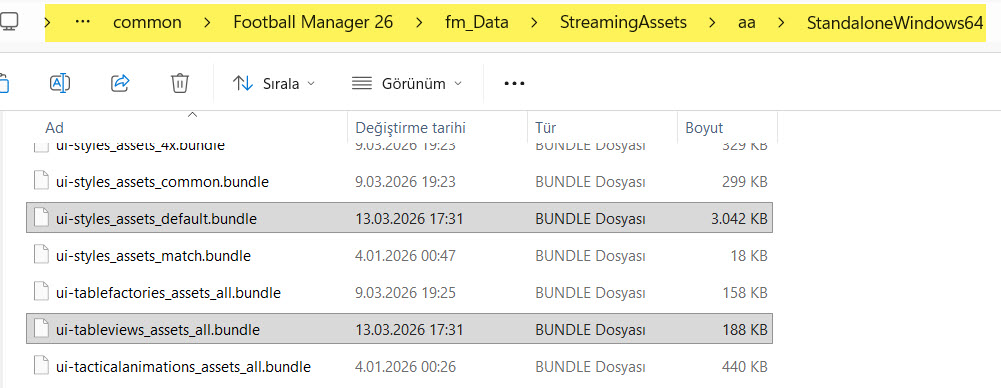 6) İndirmiş olduğumuz 19 dosyayı oyunun temasının kurulu olduğu yere kopyalama zamanı.
E:\Steam\steamapps\common\Football Manager 26\fm_Data\StreamingAssets\aa\StandaloneWindows64 yani tema dosyasının olduğu yere gidiyoruz.
- ui-backgrounds_assets_.bundle
- ui-backgrounds_assets_common.bundle
- ui-fonts_assets_fmuniverse.bundle
- ui-fonts_assets_production.bundle
- ui-iconspriteatlases_assets_1x.bundle
- ui-iconspriteatlases_assets_2x.bundle
- ui-iconspriteatlases_assets_3x.bundle
- ui-iconspriteatlases_assets_4x.bundle
- ui-mainmenu-assets_assets_all.bundle
- ui-match_assets_all.bundle
- ui-prematch-backgrounds_assets_common.bundle
- ui-styles_assets_common.bundle
- ui-styles_assets_default.bundle
- ui-styles_assets_match.bundle
- ui-tableviews_assets_all.bundle
- ui-tactics_assets_all.bundle
- ui-tiles_assets_all.bundle
- ui-tileslayouts_assets_all.bundle
- ui-widgets_assets_all.bundle
dosyalarını buraya kopyalıyoruz. Eğer temadan memnun kalmazsanız oyunun orijinal dosyalarına yani orijinal temasına dosya bütünlüğü doğrulama yaparak dönüş yapabilirsiniz. Football Manager 26’nın orijinal dosyalarına dönmek için buradaki dosya bütünlüğü doğrulama yazısına göz atabilirsiniz.
7) Şimdi Football Manager 26’ya giriş yapın ve temanızın değiştiniz göreceksiniz.