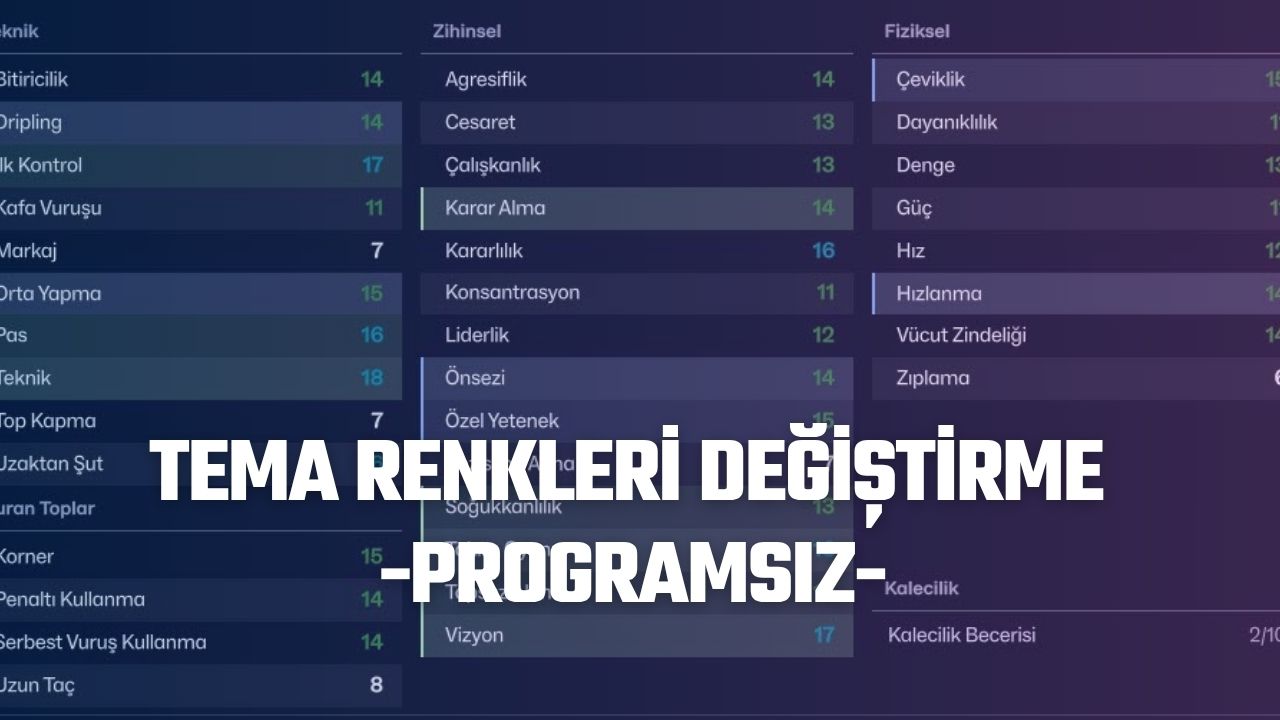
FM26 için Football Manager topluluğundan yama çalışmaları hız kesmeden devam ediyor. FM Kore topluluğundan FM26 tema için ilk çalışmanın gelmesinden sonra Sortitoutsi ekibi de program kullanmadan FM26 oyuncu profilindeki renkleri değiştirmeniz için ilk çalışmasını duyurdu. İşte FM26 temasında oyuncu özelliklerini istediğiniz renkte ayarlamanızın programsız yolu.
4 Kasım Güncelleme
Football Manager 26 için temalar birbiri ardına çıkmaya başladı. Eğer Google’dan bir tema arayışıyla bu yazıya ulaştıysanız alttaki tema yazılarına göz atabilirsiniz.
FM 26 İçin Çıkan Temalar
- FM26 AlexMorak Teması (İndirmek İçin Tıklayın)
- FM26 Meterial Teması (İndirmek İçin Tıklayın)
- FM26 Diablo Teması (İndirmek İçin Tıklayın)
FM26 Tema Renkleri Değiştirme Yaması Kurulum.
1) Öncelikle oyunun temasının yer aldığı dosya alanını bulmanız gerekiyor.
Windows Steam
Steam’in Kurulu Olduğu Sürücü (C, D veya E gibi) \Program Files (x86)\Steam\steamapps\common\Football Manager 26\fm_Data\StreamingAssets\aa\StandaloneWindows64
Windows Epic Games
Steam’in Kurulu Olduğu Sürücü (C, D veya E gibi) \Program Files\Epic Games\Football Manager 26\fm_Data\StreamingAssets\aa\StandaloneWindows64
Mac Steam ~/Library/Application Support/Steam/steamapps/common/Football Manager 26/fm.app/Contents/Resources/Data/StreamingAssets/aa/StandaloneOSX
Mac Epic Games~/Library/Application Support/Epic/Football Manager 26/fm_Data/StreamingAssets/aa/StandaloneOSXUniversal
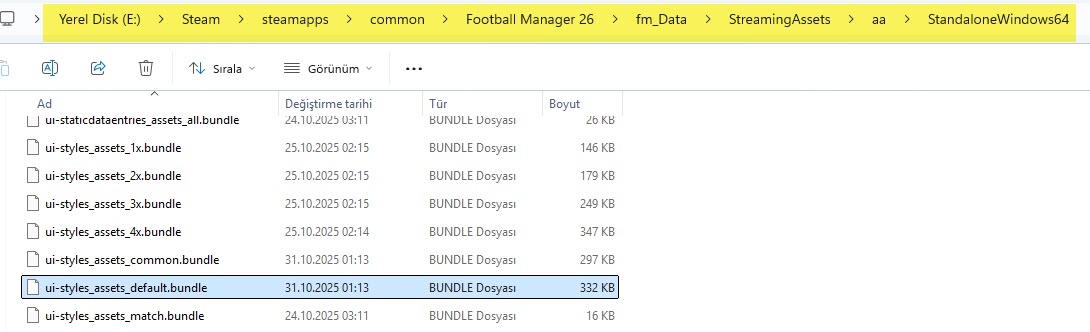
Bunun için “ui-styles_assets_default” ismini de direkt C, D ve E sürücünzüde aratarak da oyunun tema dosyasının olduğu alana ulaşabilirsiniz.
Bizim işimize yarayacak olan dosyanın adresi. Ekran görüntüsünde görüldüğü üzere bende E klasöründe kurulu ve E:\Steam\steamapps\common\Football Manager 26\fm_Data\StreamingAssets\aa\StandaloneWindows64
 2) Şimdi Sortitoutsi sitesine gidiyoruz. (Buradan siteye erişebilirsiniz)
İndirdiğimiz FM26 Color Editor uygulamasını açıyoruz ve sol üstteki butona basıyoruz.
Sitede alt kısımda 3 farklı renk kodu seçimi yapmanızı bekliyor. Burada renk kodları istediğiniz gibi ayarlayabilirsiniz.
16-20 aralığı >> Renk Seçin
11-15 aralığı >> Renk Seçin
1-5 aralığı >> Renk Seçin
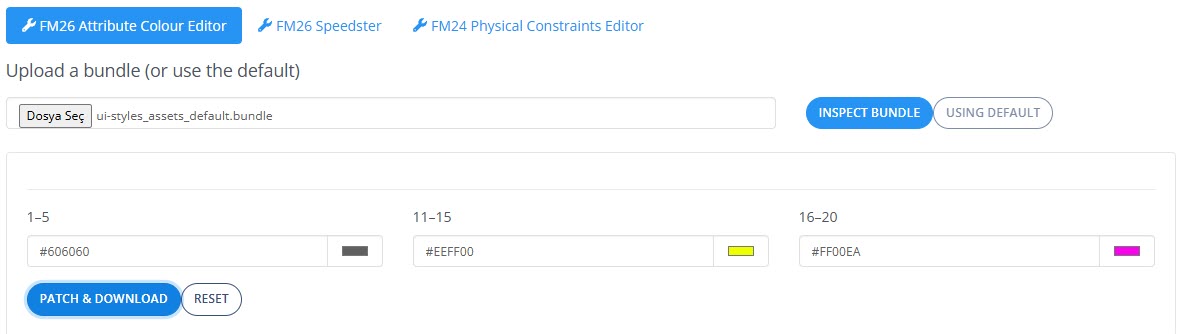 Renk seçimlerini yaptıktan sonra altta yaptığınız seçimlerin direkt oyuna nasıl yansıyacağını da görebilirsiniz. Bu seçimlerden sonra Renk kodlarının hemen altındaki “Patch & Download) butonuna basın.
3) ui-styles_assets_default isimli bir dosya indirmiş oldunuz. Şimdi bu dosyayı oyunun temasının kurulu olduğu yere kopyalama zamanı.
Renklerle işimiz bitti şimdi tekrar E:\Steam\steamapps\common\Football Manager 26\fm_Data\StreamingAssets\aa\StandaloneWindows64 yani tema dosyasının olduğu yere gidiyoruz.
“ui-styles_assets_default” dosyasını buluyoruz ve bu dosyanın ismini değiştiriyoruz. Bu dosyayı silmeyin sadece ismini değiştirin ki daha sonra yedek olarak dursun ve eski renklere dönmek istediğinizde tekrardan ismini “ui-styles_assets_default” yaparsınız ve orijinal renklere kavuşursunuz.
ui-styles_assets_default_eski ismini verebilirsiniz dosyaya.
4) Sortitoutsi’den indirdiğimiz ui-styles_assets_default dosyasını E:\Steam\steamapps\common\Football Manager 26\fm_Data\StreamingAssets\aa\StandaloneWindows64 içerisine kopyalayın.
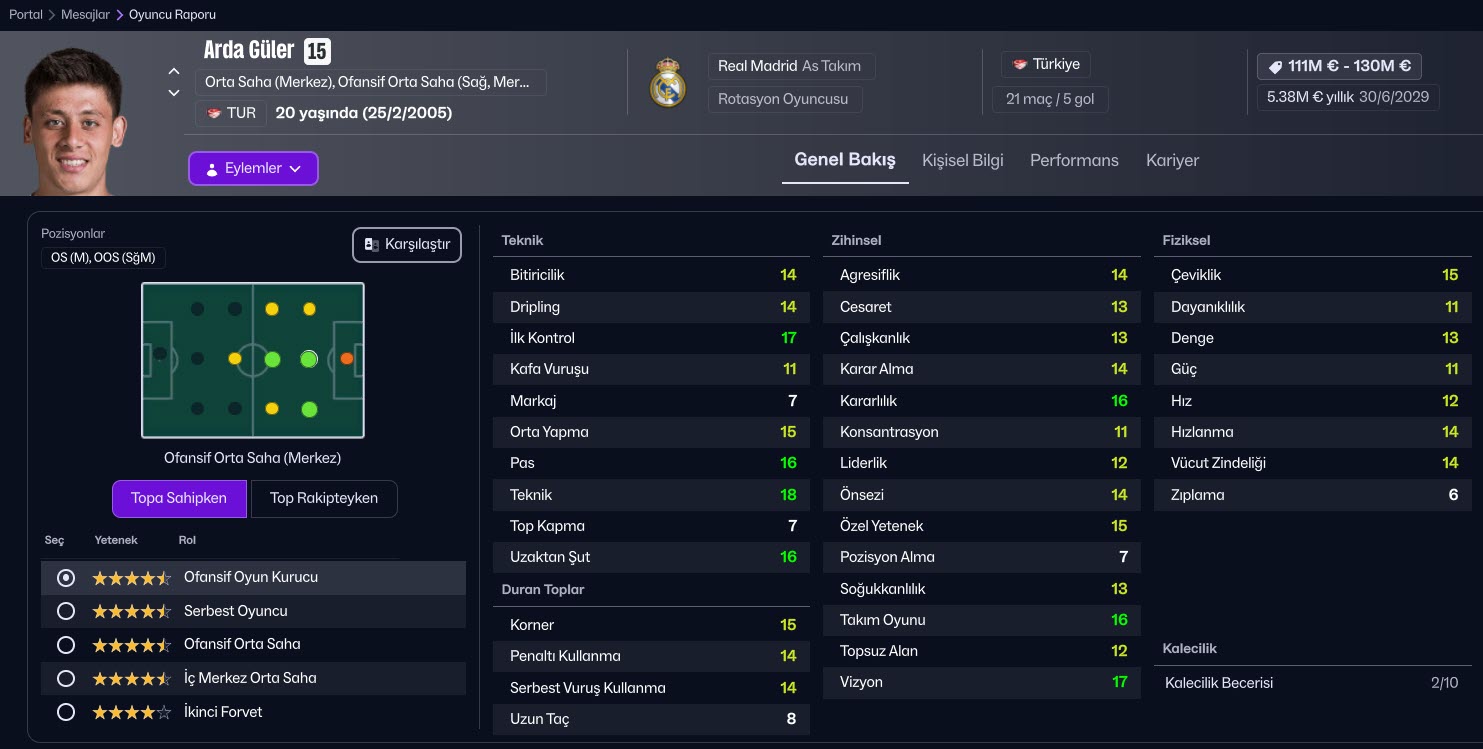
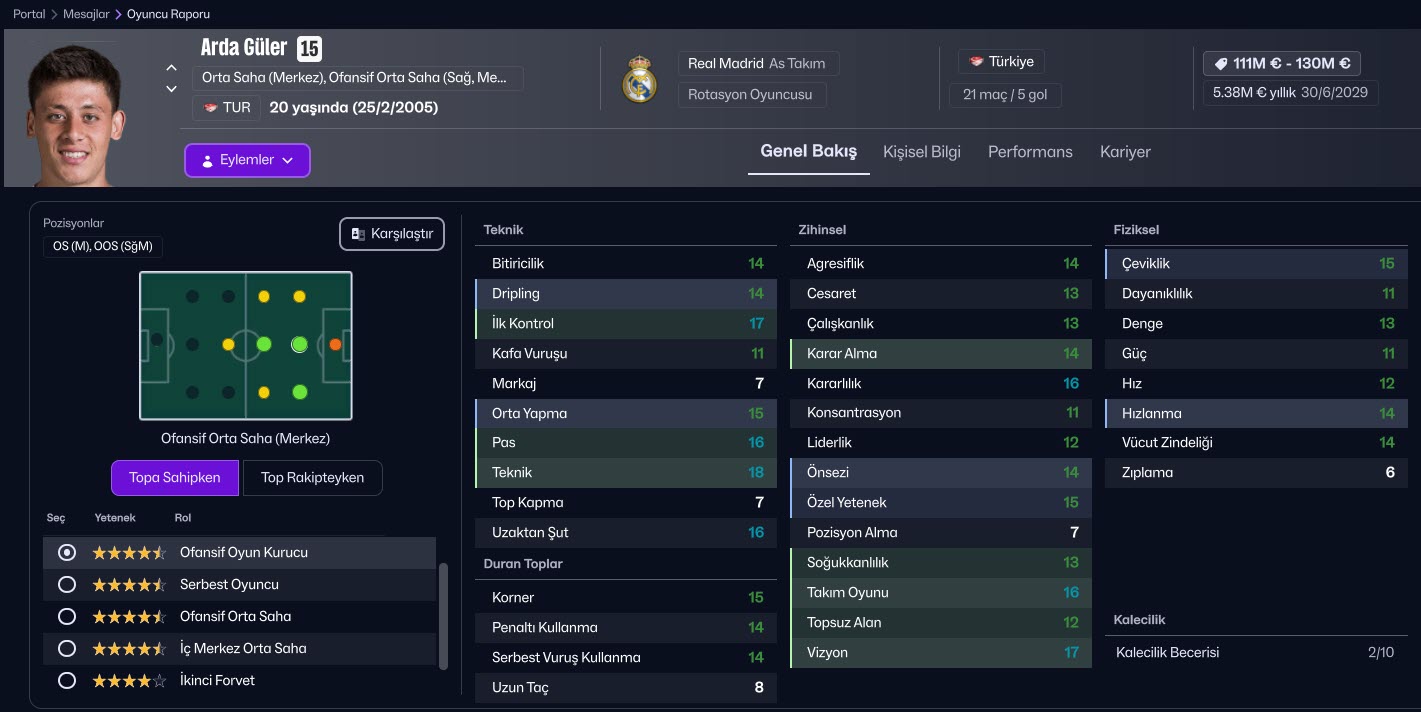
11) Şimdi Football Manager 26’ya giriş yapın ve oyuncu profillerinde renklerin değiştiğini göreceksiniz.
Arda Güler’in değişiklik öncesi profili
 Arda Güler’in değişiklik sonrası profili
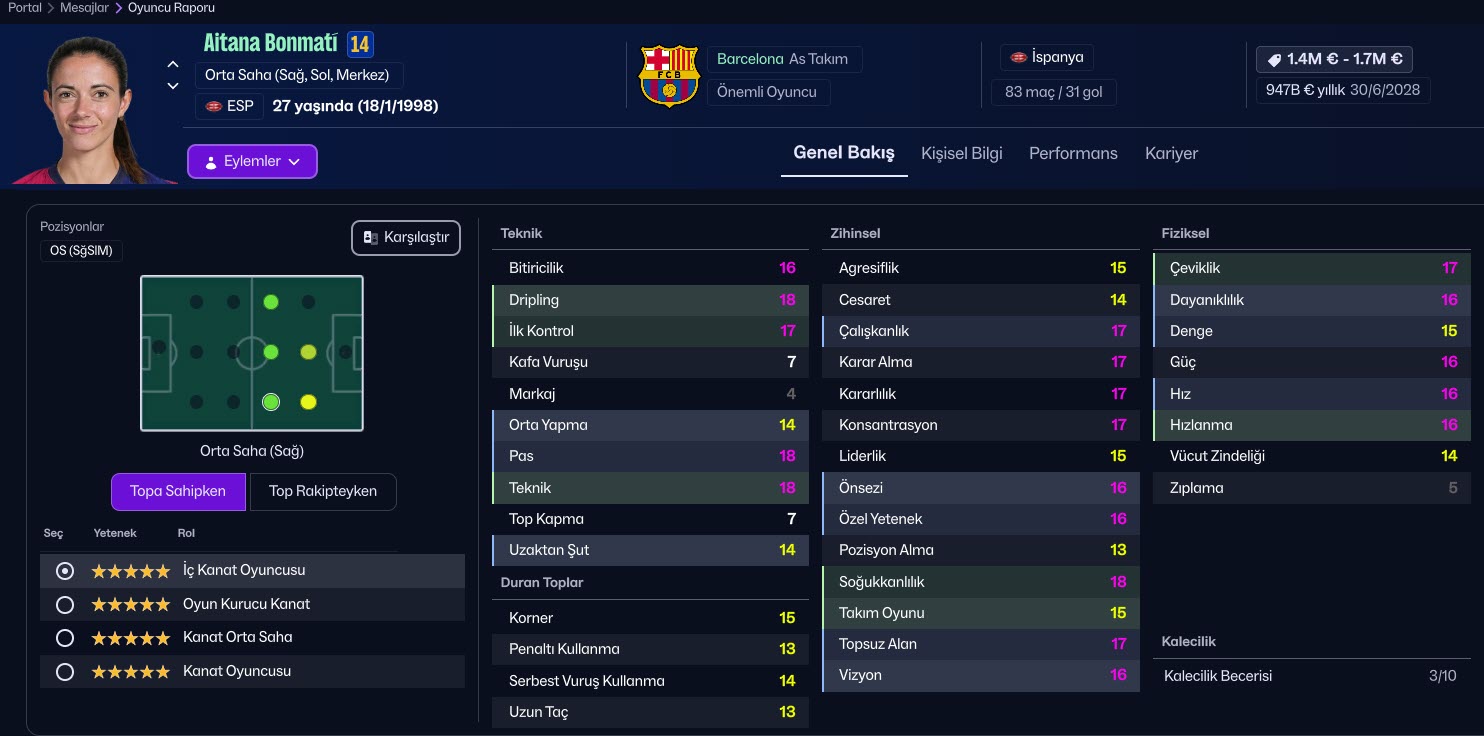
 Aitana Bonmati’nin değişiklik öncesi profili
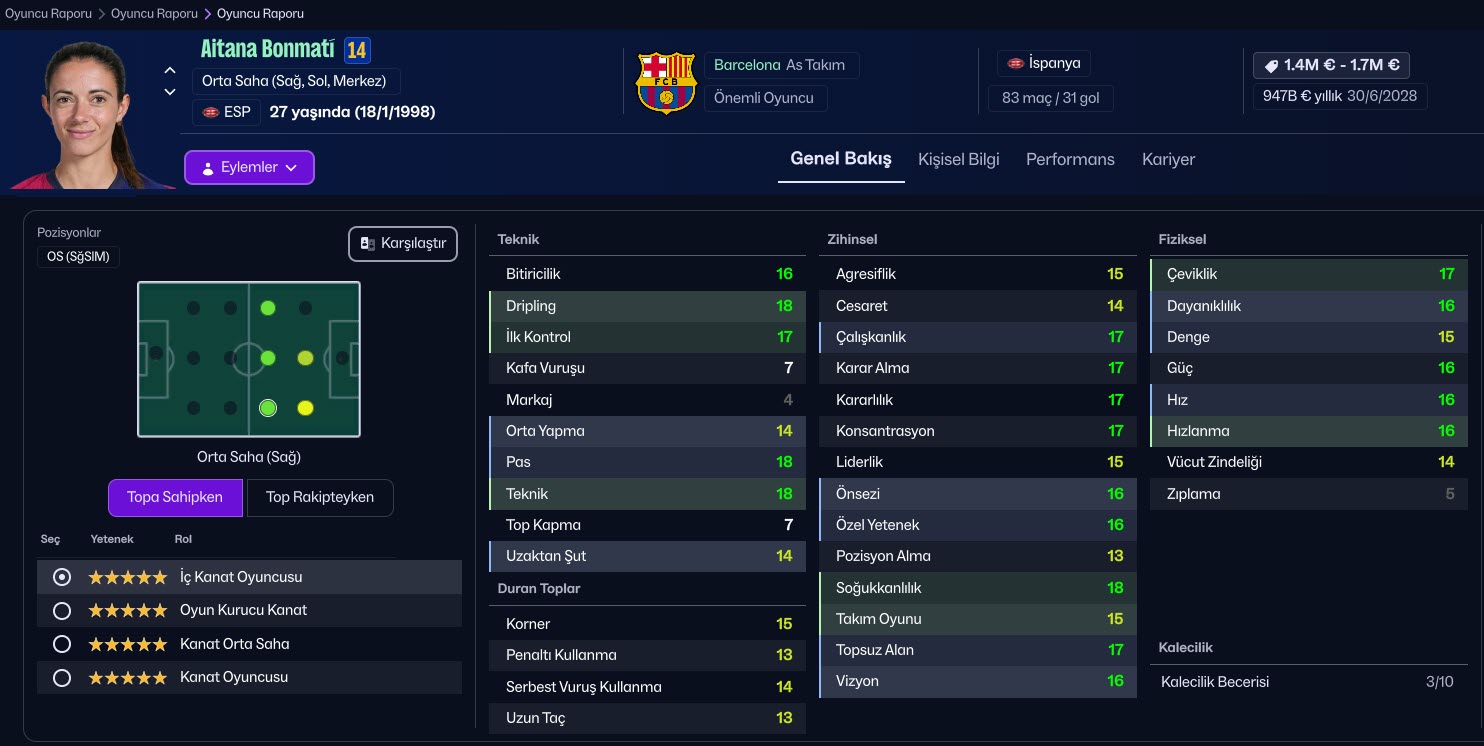 Aitana Bonmati’nin değişiklik sonrası profili (Kadın futbolu için pembe renk odaklı yeni bir çalışması yaptık)