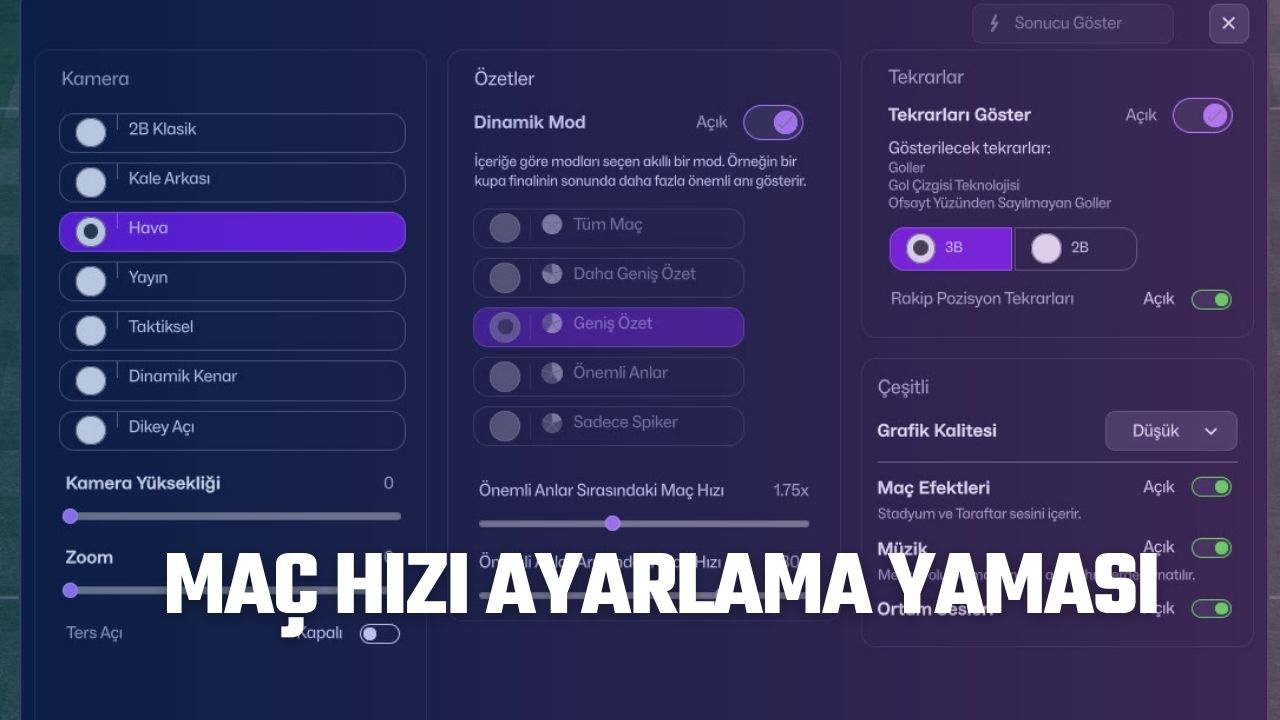
FM26’da maç hızı ayarlarında 1.5 seçeneğinin olmaması Football Manager oyuncular tarafından eleştirilen konuların başında geliyor desek yanlış olmaz sanırım. İşte FM26’da maç hızı ayarlarına yeni eklemeler yapan maç hızı yamasının detayları.
FM26 maç hızı yamasının kurulum detaylarına geçmeden önce Arthur Ray’in paylaştığı FM26’nın maç hızı seçeneğinde yapılan değişikliği gösterdiği videoyu sizlerle paylaşalım.
Mod pour FM26 : Vitesse Custom de Matchs
Mod for FM26 : Custom Match Speed during and between HighlightChemin d’installation : C:\Program Files (x86)
\Steam\steamapps\common\Football Manager 26\fm_Data\StreamingAssets\aa\StandaloneWindows6 pic.twitter.com/c6ZNDF9EHK— Arthur Ray (@xArthurRay) October 30, 2025
FM26 Arayüz Hızlandırma Yaması Kurulum
1) Öncelikle BassBoy’un hazırlamış olduğu arayüz hızlandırma yamasını indirin. (İndirme linkleri sayfanın sonunda)
- gamemodules_assets_match.bundle
ismine sahip dosyanız olacak. Şimdi bu dosyayı oyunun kurulu olduğu tema dosyasının olduğu yerdeki dosyayla değiştireceğiz.
2) Oyunun temasının yer aldığı dosya alanını bulmanız gerekiyor.
Windows Steam
Steam’in Kurulu Olduğu Sürücü (C, D veya E gibi) \Program Files (x86)\Steam\steamapps\common\Football Manager 26\fm_Data\StreamingAssets\aa\StandaloneWindows64
Windows Epic Games
Steam’in Kurulu Olduğu Sürücü (C, D veya E gibi) \Program Files\Epic Games\Football Manager 26\fm_Data\StreamingAssets\aa\StandaloneWindows64
Mac Steam ~/Library/Application Support/Steam/steamapps/common/Football Manager 26/fm.app/Contents/Resources/Data/StreamingAssets/aa/StandaloneOSX
Mac Epic Games~/Library/Application Support/Epic/Football Manager 26/fm_Data/StreamingAssets/aa/StandaloneOSXUniversal
Bunun için “gamemodules_assets_match” ismini de direkt C, D ve E sürücünüzüde aratarak da oyunun tema dosyasının olduğu alana ulaşabilirsiniz.
Bizim işimize yarayacak olan dosyanın adresi. Ekran görüntüsünde görüldüğü üzere bende E klasöründe kurulu ve E:\Steam\steamapps\common\Football Manager 26\fm_Data\StreamingAssets\aa\StandaloneWindows64
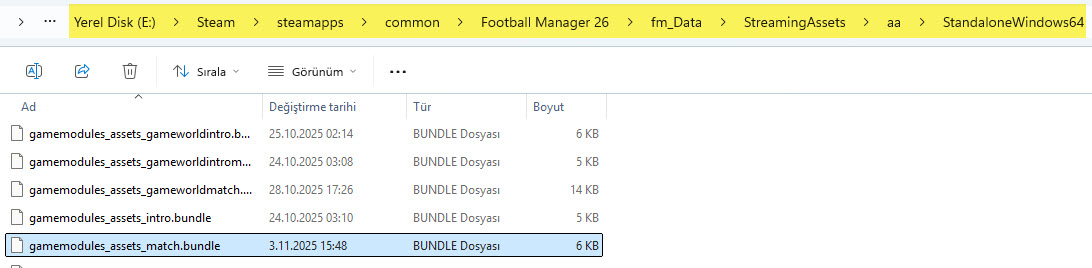 3) İndirdiğiniz dosyayı oyunun temasının kurulu olduğu yere kopyalama zamanı.
E:\Steam\steamapps\common\Football Manager 26\fm_Data\StreamingAssets\aa\StandaloneWindows64 yani tema dosyasının olduğu yere gidiyoruz.
- gamemodules_assets_match.bundle
dosyasını buluyoruz ve bu dosyanın ismini değiştiriyoruz. Bu dosyaları silmeyin sadece ismini değiştirin ki daha sonra yedek olarak dursun ve eski renklere dönmek istediğinizde tekrardan isimlerini eski haline döndürürseniz orijinal renklere kavuşursunuz.
Yedek için isimlerini şu şekilde yapın
- gamemodules_assets_match-eski.bundle
İsimlendirmeleri değiştirdiyseniz şimdi indirdiğiniz dosyayı E:\Steam\steamapps\common\Football Manager 26\fm_Data\StreamingAssets\aa\StandaloneWindows64 içerisine kopyalayın.
4) Şimdi Football Manager 26’ya giriş yapın ve arayüzün hızlandığını göreceksiniz.