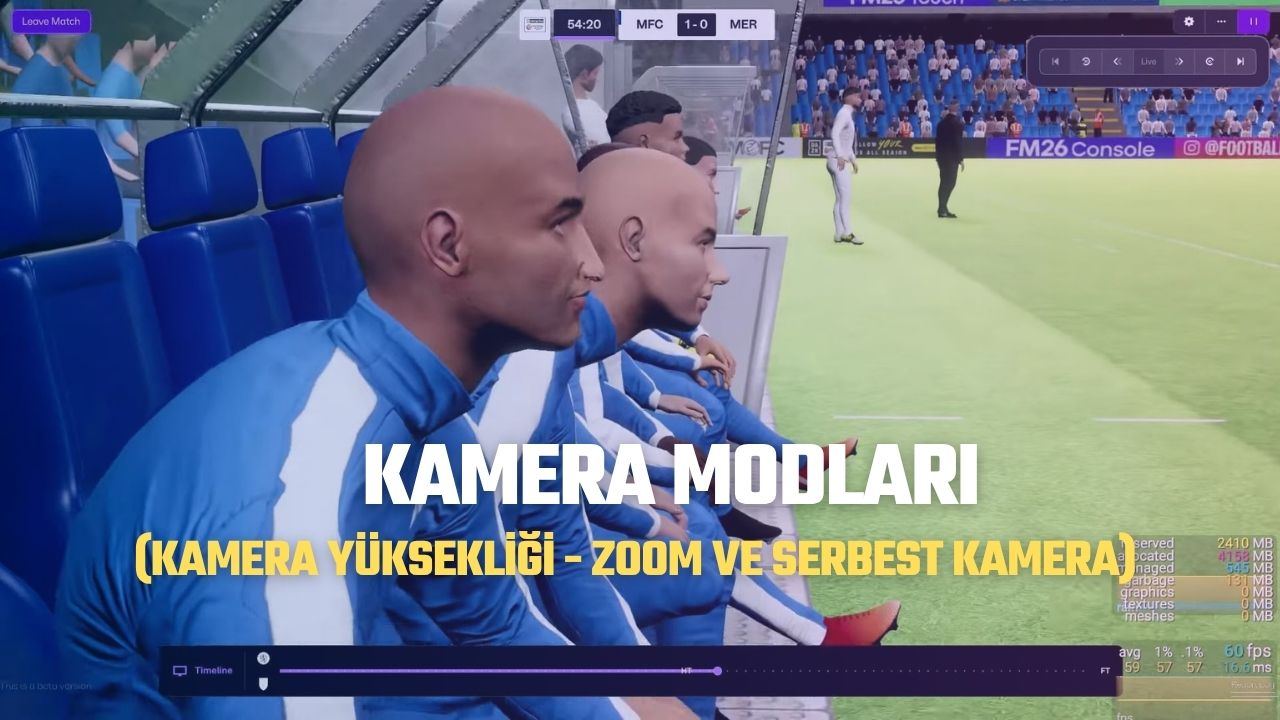
Football Manager 26’nın maç kameralarına ekstra özellikler katan FM 26 Kamera modları yaması çıktı. İşte FM’nın kameralarına başka bir boyut katan kamera modları yapmasının detayları.
FM26’nın çıkışıyla birlikte yama yapımcılarının yoğun mesaisi başladı desek yanlış olmaz sanırım. FM26 için neredeyse her gün bir yeni bir yama ile karşılaşıyoruz ve bu yamaları sizlerle paylaşmak için öncelikle kendimiz deniyor ve yazıya döküyoruz. FM26’nın mevcut kameralarına farklı özellikler katan FM26 kamera modlarına tek tek göz atalım.
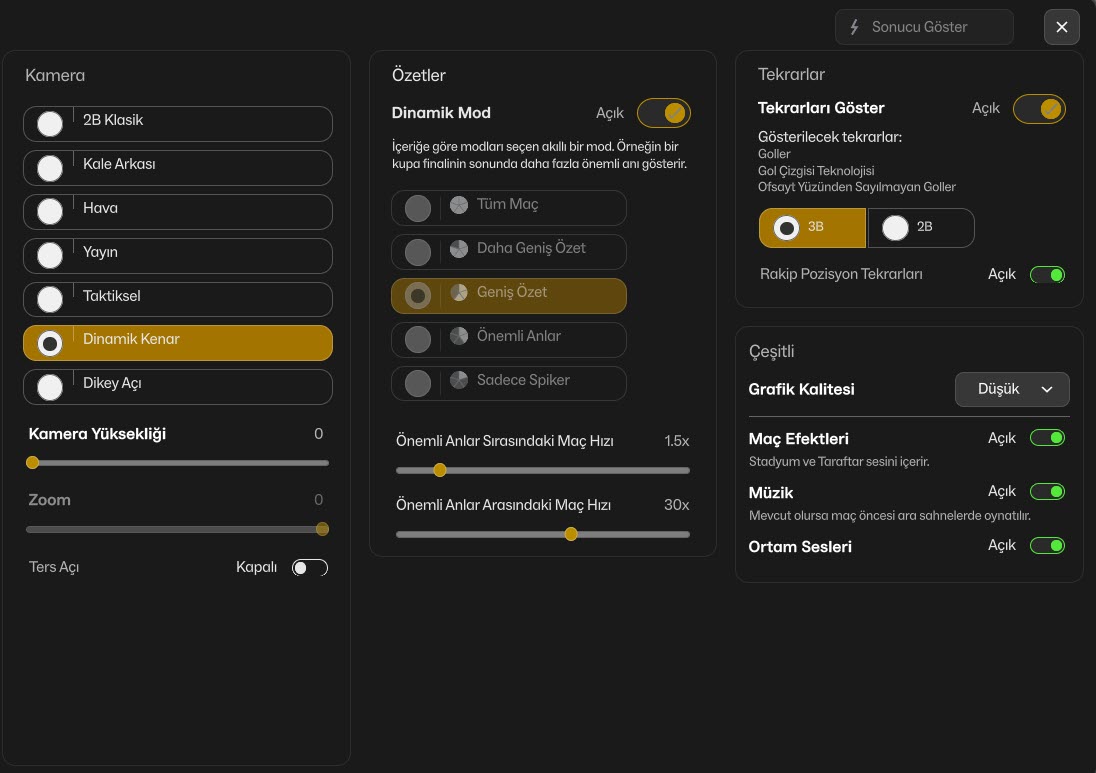 FM26’nın mevcut kamera seçenekleri arasında şunlar yer alıyor.
- 2B Klasik
- Kale Arkası
- Hava
- Yayın
- Taktiksel
- Dinamik Kenar
- Dikey Açı
FM26 Kamera Modları Yaması Ekran Görüntüleri
 Kale Arkası Kamera
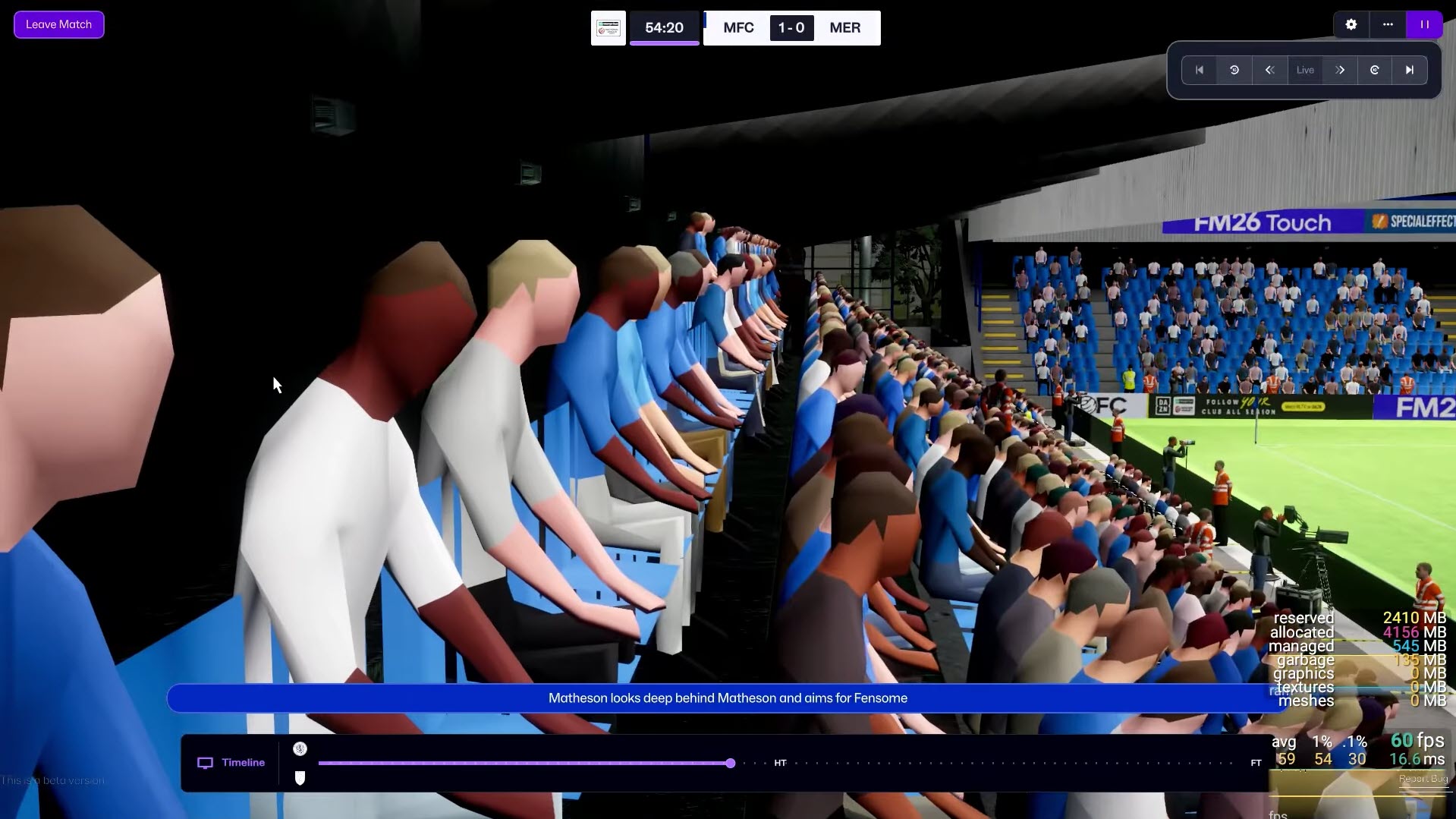
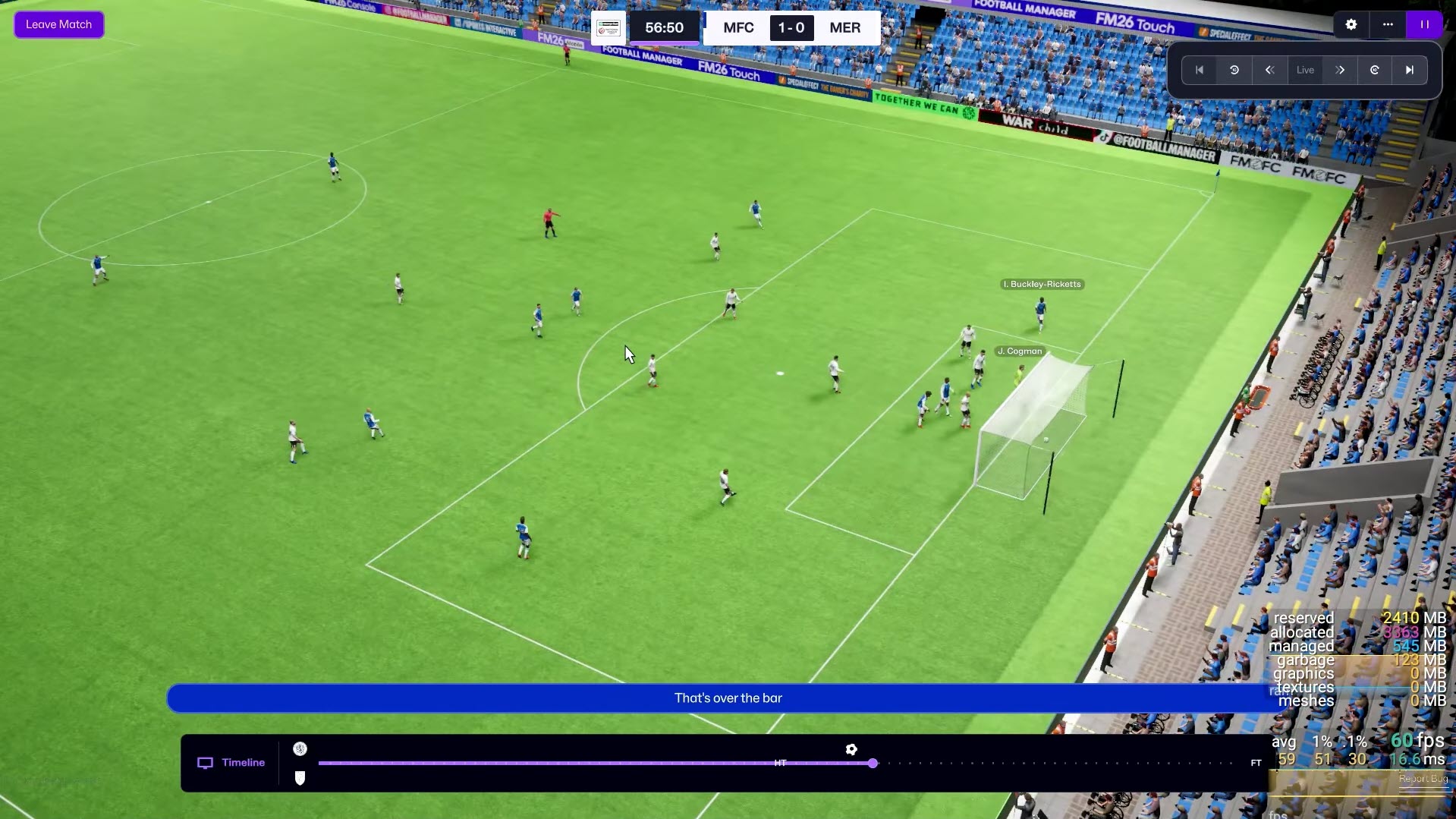
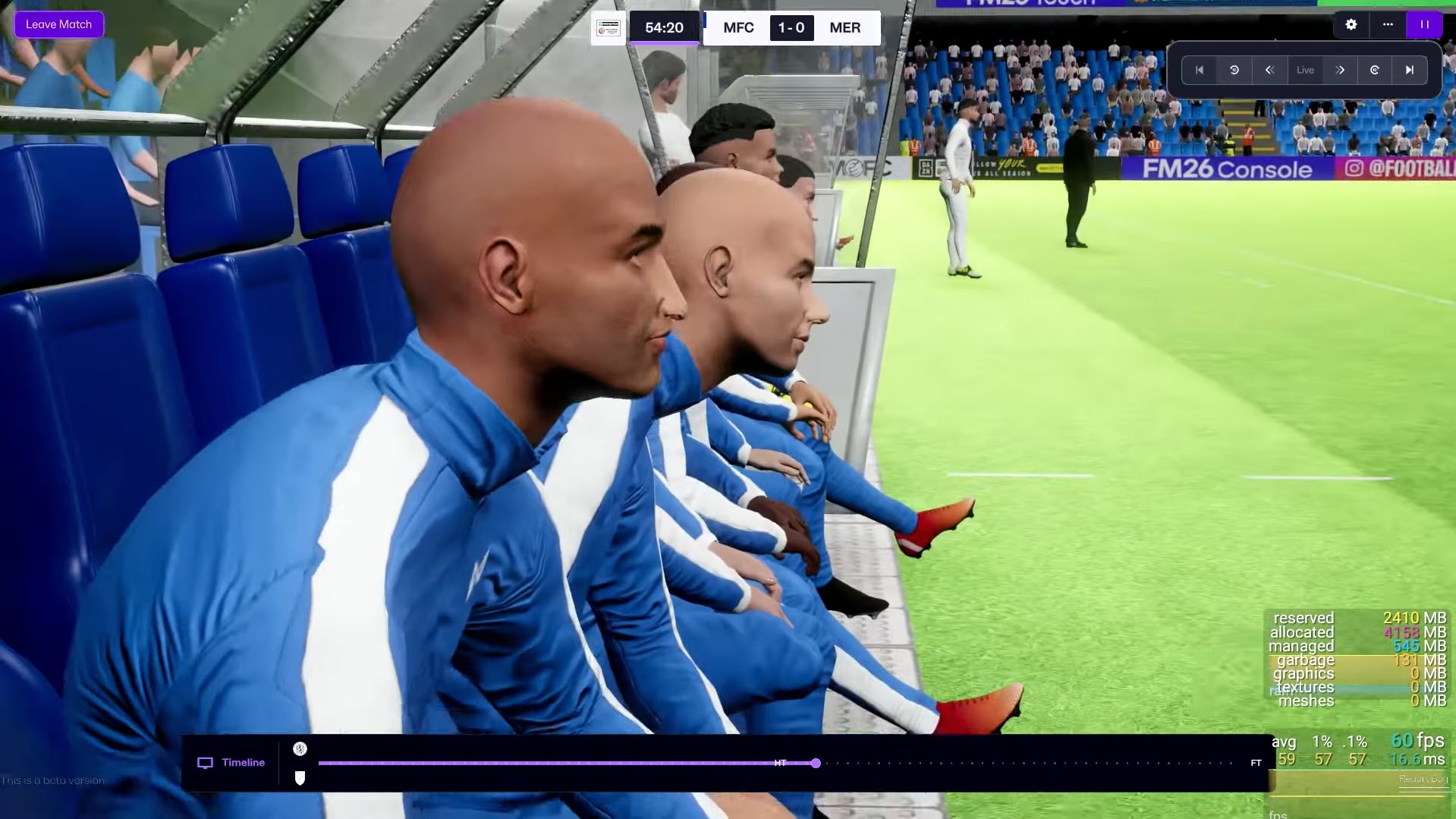
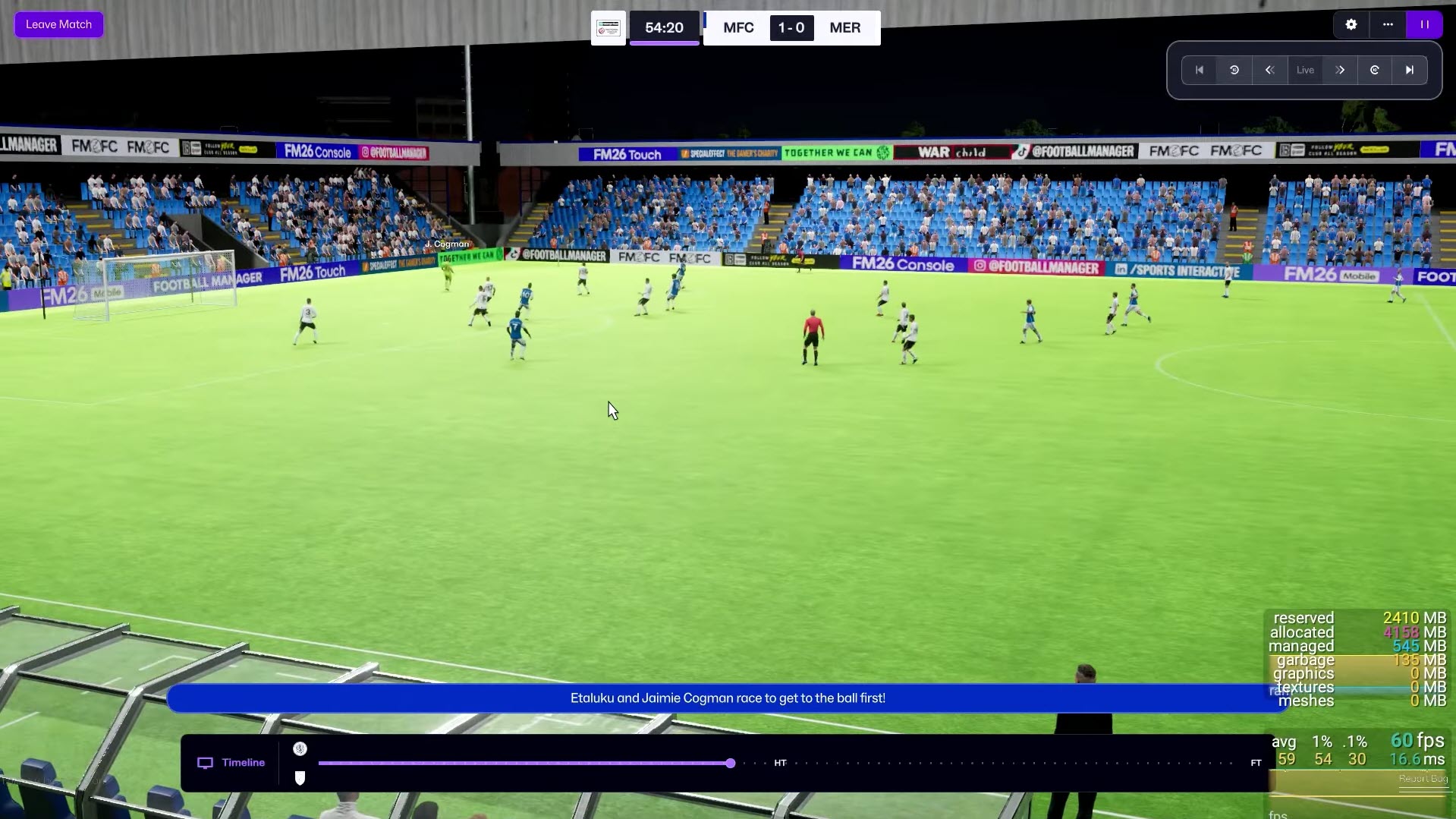
- Mevcut FM26’da kamera yüksekliği 0-10 aralığında değiştirilebiliyor.
- FM26 kamera modları yamasıyla kamera yüksekliği -10 ile +20 aralığında değiştirilebiliyor.
Taktiksel Kamera
Mevcut FM’da kamera yüksekliği 0-10 aralığında zoom ise 0-10 aralığında değiştirilebiliyor.
FM26 kamera modları yamasıyla kamera yüksekliği aralığında zoom ise aralığında değiştirilebiliyor.
Dinamik Kenar Kamera
Mevcut FM’da kamera yüksekliği 0-10 aralığında zoom ise 0-10 aralığında değiştirilebiliyor.
FM26 kamera modları yamasıyla kamera yüksekliği aralığında zoom ise aralığında değiştirilebiliyor.
Dikey Açı Kamera
Mevcut FM’da kamera yüksekliği 0-10 aralığında zoom ise 0-10 aralığında değiştirilebiliyor.
FM26 kamera modları yamasıyla kamera yüksekliği aralığında zoom ise aralığında değiştirilebiliyor.
Hava Kamera
FM26 kamera modları yamasıyla yedek kulübesinden stadyum elektrik direklerine kadar her yerden maçı izlemenize imkan sağlıyor.
Hava Kamerasındayken kamerayı şu şekilde yönetebilirsiniz.
- W-A-S-D tuşlarıyla yukarı, aşağı, sola ve sağa hareket edebilirsiniz.
- Q harfiyle daha üstlere çıkabilirsiniz
- Z harfiyle daha aşağıya düşebilirsiniz.
FM26 Teknik Direktör Kamerası Kurulum
1) Öncelikle Exius’un hazırlamış olduğu kamera modları yamasını indirin. (İndirme linkleri sayfanın sonunda)
- match-assets_assets_all.bundle
ismine sahip bir dosyanız olacak. Şimdi bu dosyaları oyunun kurulu olduğu yere kopyalama zamanı.
2) Oyunun kurulu olduğu dosya alanını bulmanız gerekiyor.
Windows Steam
Steam’in Kurulu Olduğu Sürücü (C, D veya E gibi) \Program Files (x86)\Steam\steamapps\common\Football Manager 26\fm_Data\StreamingAssets\aa\StandaloneWindows64
Windows Epic Games
Steam’in Kurulu Olduğu Sürücü (C, D veya E gibi) \Program Files\Epic Games\Football Manager 26\fm_Data\StreamingAssets\aa\StandaloneWindows64
Mac Steam ~/Library/Application Support/Steam/steamapps/common/Football Manager 26/fm.app/Contents/Resources/Data/StreamingAssets/aa/StandaloneOSX
Mac Epic Games~/Library/Application Support/Epic/Football Manager 26/fm_Data/StreamingAssets/aa/StandaloneOSXUniversal
Bunun için “ui-styles_assets_default” ismini de direkt C, D ve E sürücünüzüde aratarak da oyunun tema dosyasının olduğu alana ulaşabilirsiniz.
Bizim işimize yarayacak olan dosyanın adresi. Ekran görüntüsünde görüldüğü üzere bende E klasöründe kurulu ve E:\Steam\steamapps\common\Football Manager 26\fm_Data\StreamingAssets\aa\StandaloneWindows64
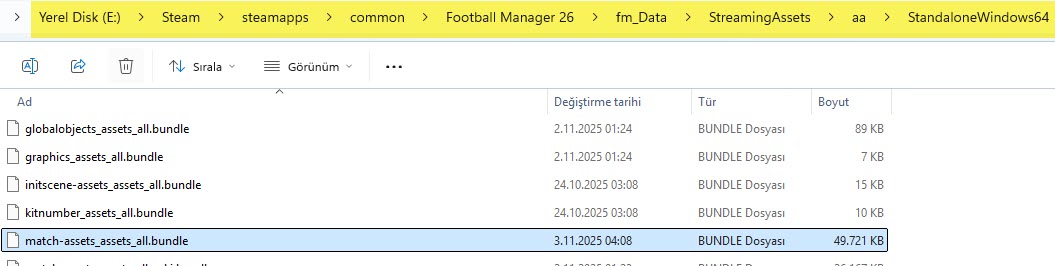 3) İndirdiğiniz dosyayı oyunun kurulu olduğu yere kopyalama zamanı.
E:\Steam\steamapps\common\Football Manager 26\fm_Data\StreamingAssets\aa\StandaloneWindows64 yani tema dosyasının olduğu yere gidiyoruz.
- match-assets_assets_all.bundle
dosyasını buluyoruz ve bu dosyanın ismini değiştiriyoruz. Bu dosyaları silmeyin sadece ismini değiştirin ki daha sonra yedek olarak dursun ve eski renklere dönmek istediğinizde tekrardan isimlerini eski haline döndürürseniz orijinal renklere kavuşursunuz.
Yedek için isimlerini şu şekilde yapın
- match-assets_assets_all-eski.bundle
İsimlendirmeleri değiştirdiyseniz şimdi indirdiğiniz dosyayı E:\Steam\steamapps\common\Football Manager 26\fm_Data\StreamingAssets\aa\StandaloneWindows64 içerisine kopyalayın.
4) Şimdi Football Manager 26’ya giriş yapın ve arayüzün hızlandığını göreceksiniz.