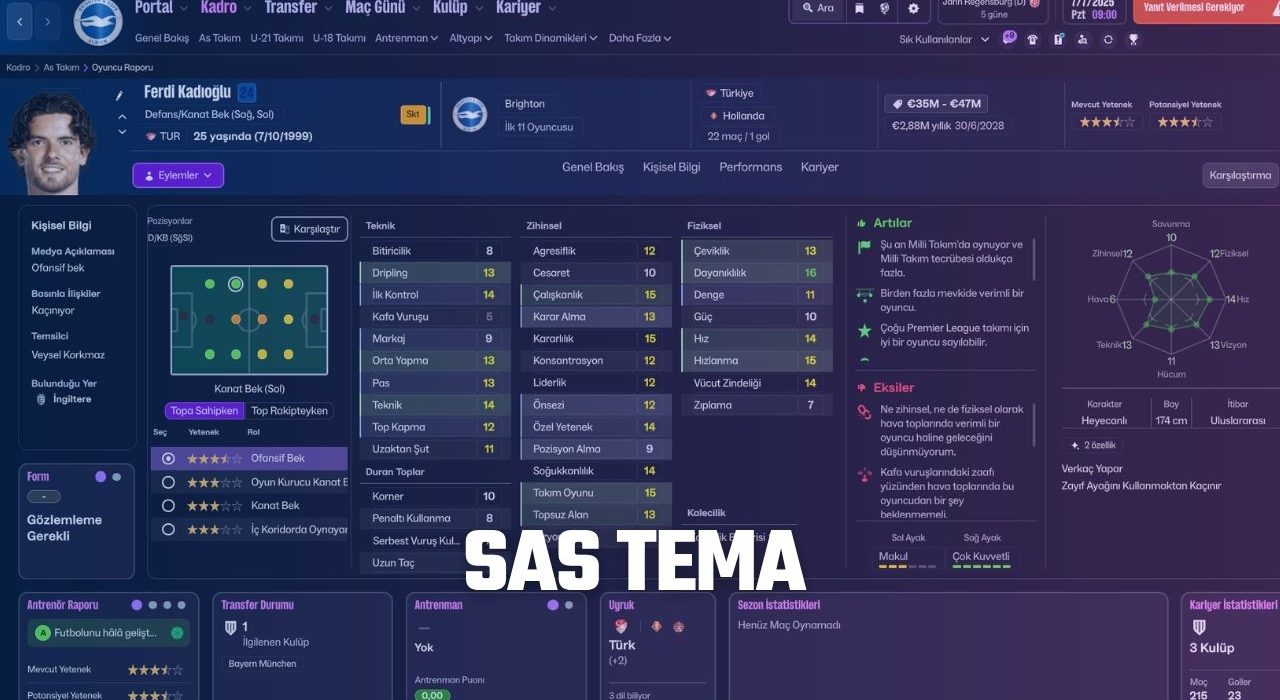
FM26 tema paylaşımlarımıza FM24’ün en çok indirilen ilk 3 temasından birisi olan SAS temasının FM26 versiyonuyla devam ediyoruz. İşte SAS26 temasının detayları ve kurulum adımları
Football Manager 2024 için hazırladığı SAS temasıyla dikkatleri üzerine çeken yapımcılardan olan yama yapımcısı “Geç olsun güç olmasın dedi” ve 30 Mayıs’ta FM26 SAS temasının ilk versiyonunu çıkardı. SAS teması, FM26’nın en popüler temaları arasında olmasa da farklı temalarda beğenilen profil sayfasında oyuncu özellikleri diyagramının yer alması gibi özellikleri içeriyor.
FM26 Tema Kurulum Adımları (SAS26)
1) Öncelikle temayı indirin.
Tema indirme linkinde 3 farklı zip dosyası göreceksiniz.
İndirmiş olduğunuz temayı winrar vb. dosya açma uygulamalarından bir tanesiyle klasöre çıkartın.
Yamayı indirdiğinizde 2 farklı klasör göreceksiniz.
- Sas26_Mac.zip
- Sas26_normal.zip
- Sas26+numver_values.zip
isimlerinde. Eğer Windows işletim sistemine sahip bir bilgisayar kullanıyorsanız normal dosyasını indirmelisiniz.
Hangi işletim sistemine sahipseniz o klasörü seçin ve kuruluma devam edelim.
2) Win veya Mac klasörünün içine giriş yaptığınızda karşınıza 6 farklı dosya gelecek.
- ui-widgets_assets_all.bundle
- ui-tileslayouts_assets_all.bundle
- ui-tiles_assets_all.bundle
- ui-tableviews_assets_all.bundle
- ui-tablefactories_assets_all.bundle
- ui-panelids-uxml_assets_all.bundle
isimlerine sahip toplamda 6 tane dosyanız olacak. Şimdi bu dosyaları oyunun kurulu olduğu tema dosyasının olduğu yerdeki dosyalarla değiştireceğiz.
5) Oyunun temasının yer aldığı dosya alanını bulmanız gerekiyor.
Windows Steam
Steam’in Kurulu Olduğu Sürücü (C, D veya E gibi) \Program Files (x86)\Steam\steamapps\common\Football Manager 26\fm_Data\StreamingAssets\aa\StandaloneWindows64
Windows Epic Games
Steam’in Kurulu Olduğu Sürücü (C, D veya E gibi) \Program Files\Epic Games\Football Manager 26\fm_Data\StreamingAssets\aa\StandaloneWindows64
Mac Steam ~/Library/Application Support/Steam/steamapps/common/Football Manager 26/fm.app/Contents/Resources/Data/StreamingAssets/aa/StandaloneOSX
Mac Epic Games~/Library/Application Support/Epic/Football Manager 26/fm_Data/StreamingAssets/aa/StandaloneOSXUniversal
Bunun için “ui-styles_assets_default” ismini de direkt C, D ve E sürücünüzde aratarak da oyunun tema dosyasının olduğu alana ulaşabilirsiniz.
Bizim işimize yarayacak olan dosyanın adresi. Ekran görüntüsünde görüldüğü üzere bende Z klasöründe kurulu ve Z:\Steam\steamapps\common\Football Manager 26\fm_Data\StreamingAssets\aa\StandaloneWindows64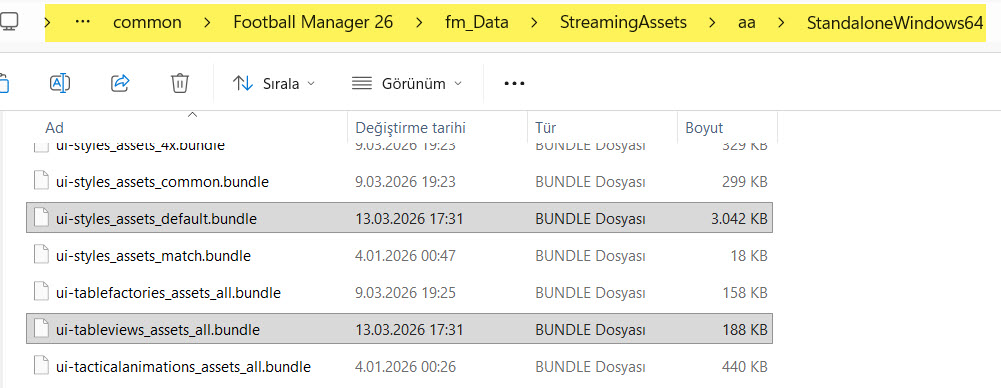 6) İndirmiş olduğumuz 17 dosyayı oyunun temasının kurulu olduğu yere kopyalama zamanı.
E:\Steam\steamapps\common\Football Manager 26\fm_Data\StreamingAssets\aa\StandaloneWindows64 yani tema dosyasının olduğu yere gidiyoruz.
- ui-widgets_assets_all.bundle
- ui-tileslayouts_assets_all.bundle
- ui-tiles_assets_all.bundle
- ui-tableviews_assets_all.bundle
- ui-tablefactories_assets_all.bundle
- ui-panelids-uxml_assets_all.bundle
dosyalarını buraya kopyalıyoruz. Eğer temadan memnun kalmazsanız oyunun orijinal dosyalarına yani orijinal temasına dosya bütünlüğü doğrulama yaparak dönüş yapabilirsiniz. Football Manager 26’nın orijinal dosyalarına dönmek için buradaki dosya bütünlüğü doğrulama yazısına göz atabilirsiniz.
7) Şimdi Football Manager 26’ya giriş yapın ve temanızın değiştiniz göreceksiniz.