FM26’nın arayüzü ile alakalı yaşanan sorunlara Football Manager topluluğu hız kesmeden cevap bulmaya ve Football Manager 26 keyfini yukarıya çıkartmaya devam ediyor. İşte FM26’nın arayüzünü hızlandıran o yamanın detayları.
Football Manager 26’nın çıkışıyla birlikte başlayan arayüz ile alakalı sorunlar Football Manager ekosistemi tarafından hızla çözülmeye devam ediyor. BassBoy tarafından hazırlanan ve Football Manager 26’nın arayüzünde yaşanan yavaşlık sorununu büyük çapta çözen yama son kullanıcı ile buluştu. Yama ile alakalı çalışmalarına bir yandan devam eden BassBoy 31 Ekim’de yamanın v2 sürümünü yayına aldı.
FM26’nın arayüzünü yaklaşık 2.5 kat hızlandıran yamanın kurulum detaylarına geçmeden önce BassBoy’un paylaştığı FM26’nın arayüzünün ne kadar hızlandığını gösterdiği videoyu sizlerle paylaşalım.
#fm26 #footballmanager26 #fmUI And the UI feels super snappy and responsive now. The squad tab looks like it might under a different section, but still a huge speed up upload later! pic.twitter.com/HsRNd6uhxz
— BassyBoy (@BassyBoyo) October 29, 2025
FM26 Arayüz Hızlandırma Yaması Kurulum
1) Öncelikle BassBoy’un hazırlamış olduğu arayüz hızlandırma yamasını indirin. İndirmiş olduğunuz temayı winrar vb. dosya açma uygulamalarından bir tanesiyle klasöre çıkartın. (İndirme linkleri sayfanın sonunda)
- ui-panelids_assets_all.bundle
- ui-match_assets_all.bundle
ismine sahip dosyanız olacak. Şimdi bu dosyayı oyunun kurulu olduğu tema dosyasının olduğu yerdeki dosyayla değiştireceğiz.
2) Oyunun temasının yer aldığı dosya alanını bulmanız gerekiyor.
Windows Steam
Steam’in Kurulu Olduğu Sürücü (C, D veya E gibi) \Program Files (x86)\Steam\steamapps\common\Football Manager 26\fm_Data\StreamingAssets\aa\StandaloneWindows64
Windows Epic Games
Steam’in Kurulu Olduğu Sürücü (C, D veya E gibi) \Program Files\Epic Games\Football Manager 26\fm_Data\StreamingAssets\aa\StandaloneWindows64
Mac Steam ~/Library/Application Support/Steam/steamapps/common/Football Manager 26/fm.app/Contents/Resources/Data/StreamingAssets/aa/StandaloneOSX
Mac Epic Games~/Library/Application Support/Epic/Football Manager 26/fm_Data/StreamingAssets/aa/StandaloneOSXUniversal
Bunun için “ui-styles_assets_default” ismini de direkt C, D ve E sürücünüzde aratarak da oyunun tema dosyasının olduğu alana ulaşabilirsiniz.
Bizim işimize yarayacak olan dosyanın adresi. Ekran görüntüsünde görüldüğü üzere bende E klasöründe kurulu ve E:\Steam\steamapps\common\Football Manager 26\fm_Data\StreamingAssets\aa\StandaloneWindows64
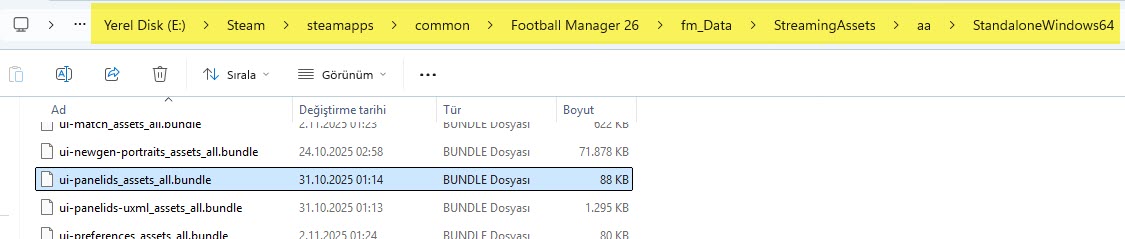
3) İndirdiğiniz 2 dosyayı oyunun temasının kurulu olduğu yere kopyalama zamanı.
E:\Steam\steamapps\common\Football Manager 26\fm_Data\StreamingAssets\aa\StandaloneWindows64 yani tema dosyasının olduğu yere gidiyoruz.
- ui-panelids_assets_all.bundle
- ui-match_assets_all.bundle
dosyasını buluyoruz ve bu dosyanın ismini değiştiriyoruz. Bu dosyaları silmeyin sadece ismini değiştirin ki daha sonra yedek olarak dursun ve eski renklere dönmek istediğinizde tekrardan isimlerini eski haline döndürürseniz orijinal renklere kavuşursunuz.
Yedek için isimlerini şu şekilde yapın
- ui-panelids_assets_all-eski.bundle
- ui-match_assets_all-eski.bundle
İsimlendirmeleri değiştirdiyseniz şimdi indirdiğiniz dosyayı E:\Steam\steamapps\common\Football Manager 26\fm_Data\StreamingAssets\aa\StandaloneWindows64 içerisine kopyalayın.
4) Şimdi Football Manager 26’ya giriş yapın ve arayüzün hızlandığını göreceksiniz.