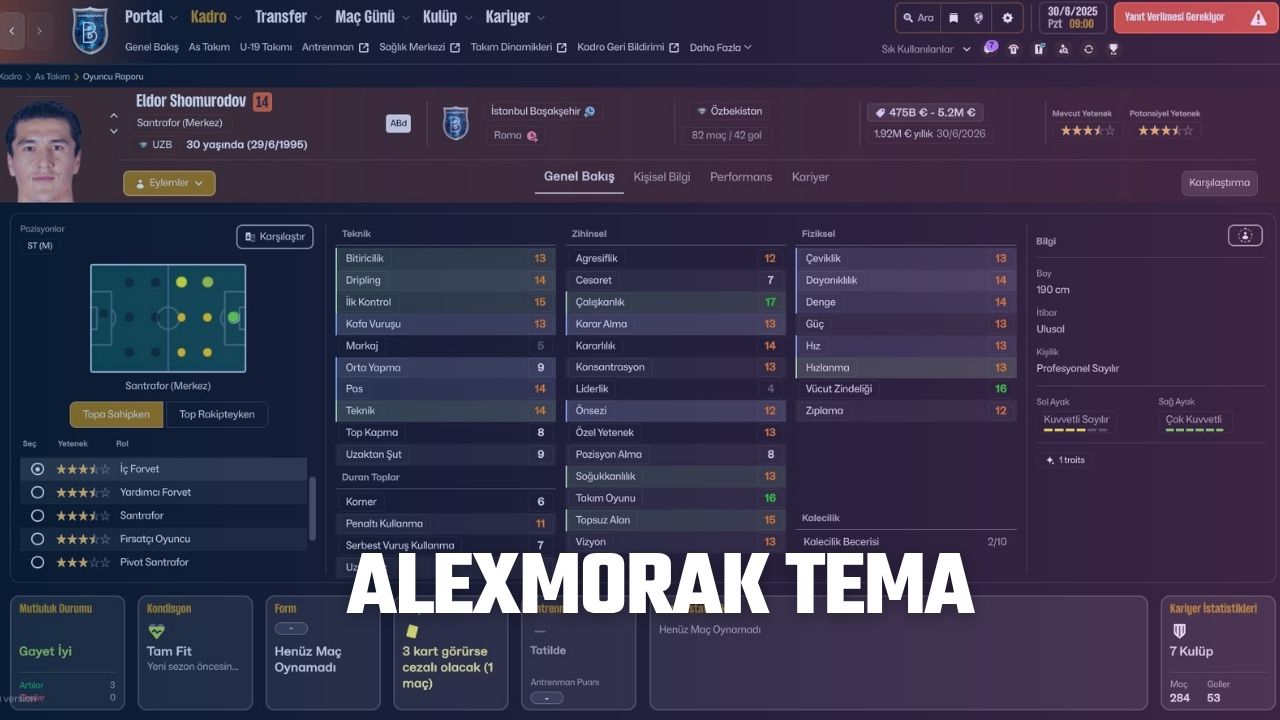
Football Manager 26 ile alakalı ilk tema çıktı. FM 26 için hazırlanan ilk temanın sahibi Football Manager serisi için düzenli olarak tema çıkartmasa da tema yapımcıları arasında olan Alex Morak. İşte FM 26 Tema (AlexMorak)’ın kurulum adımları ve detaylar.
FM 26’nın çıkış yapması sonrası özellikle arayüzü oyunun en çok eleştirilen konularından birisi oldu desek yanlış olmaz sanırım. FM 26’nın arayüzü ile alakalı bir yandan farklı yamalar bir bir yayınlanmaya başladı. Football Manager serilerinde alışık olduğumuz tema kurulum adımlarından farklı kurulum adımlarına geçmeden önce çıkan ilk temaların oyunun mevcut tasarım çizgilerini koruduğunu ama renklendirme vb. değişiklikler içerdiğini ekleyelim.
v.0.1 (1 Kasım 2025)
1 Kasım itibariyle Alex Morak’ın temasının v.0.1 sürümün yayında olduğunu, temaya yapılacak her güncellemeyi sizlerle versiyon versiyon paylaşacağımızı ekleyelim.
v.0.2.1 (3 Kasım 2025)
Yamada çeşitli ekranlarda kalan pembe tonlarıyla alakalı düzenleme yapıldı.
v.0.4.1 (15 Kasım 2025)
FM26’ya yapılan 26.0.5 güncellemesiyle yaşanan oyundan atma ve donma sorunlarıyla alakalı güncelleme yapıldı.
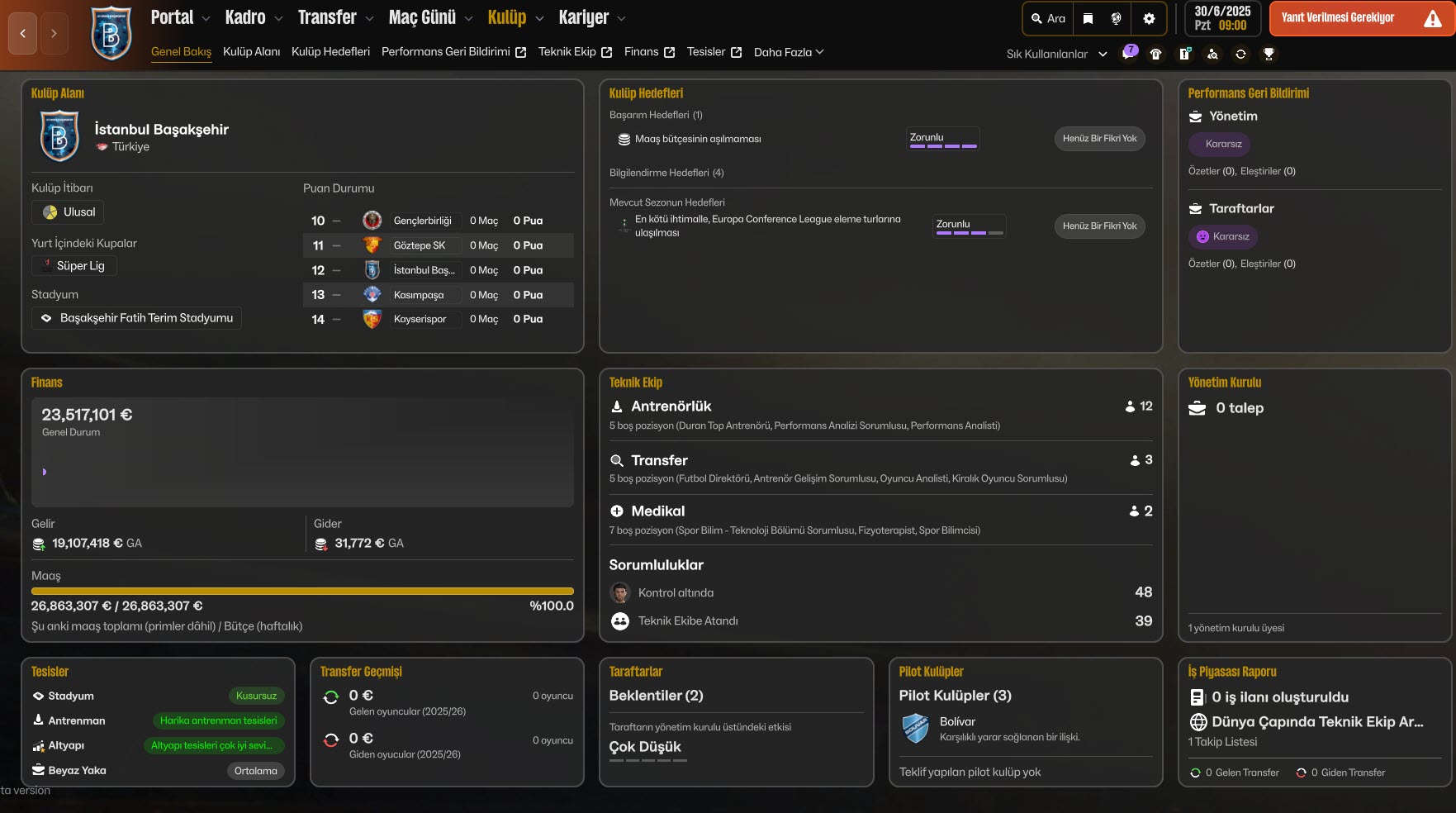
Ekran Görüntüleri
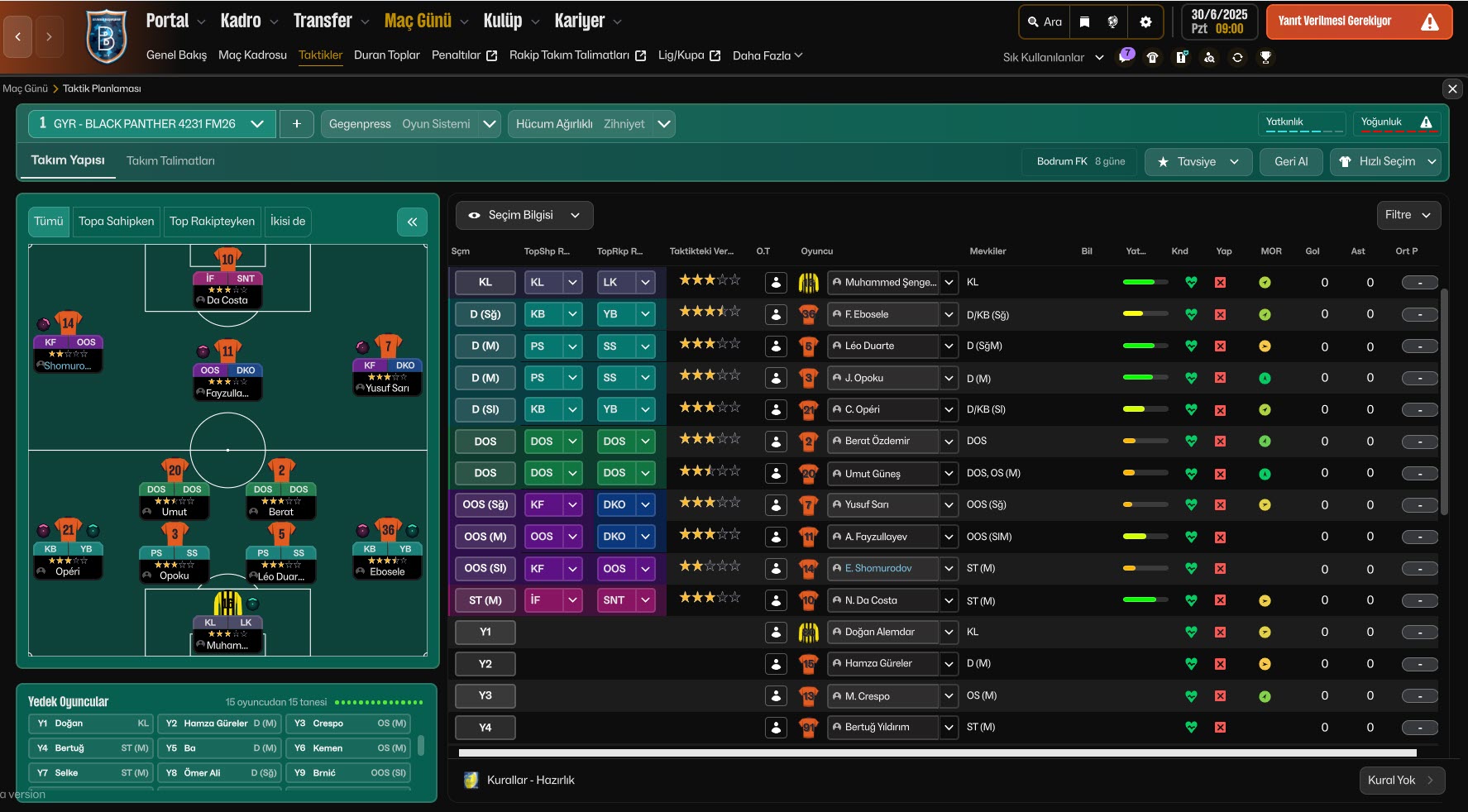
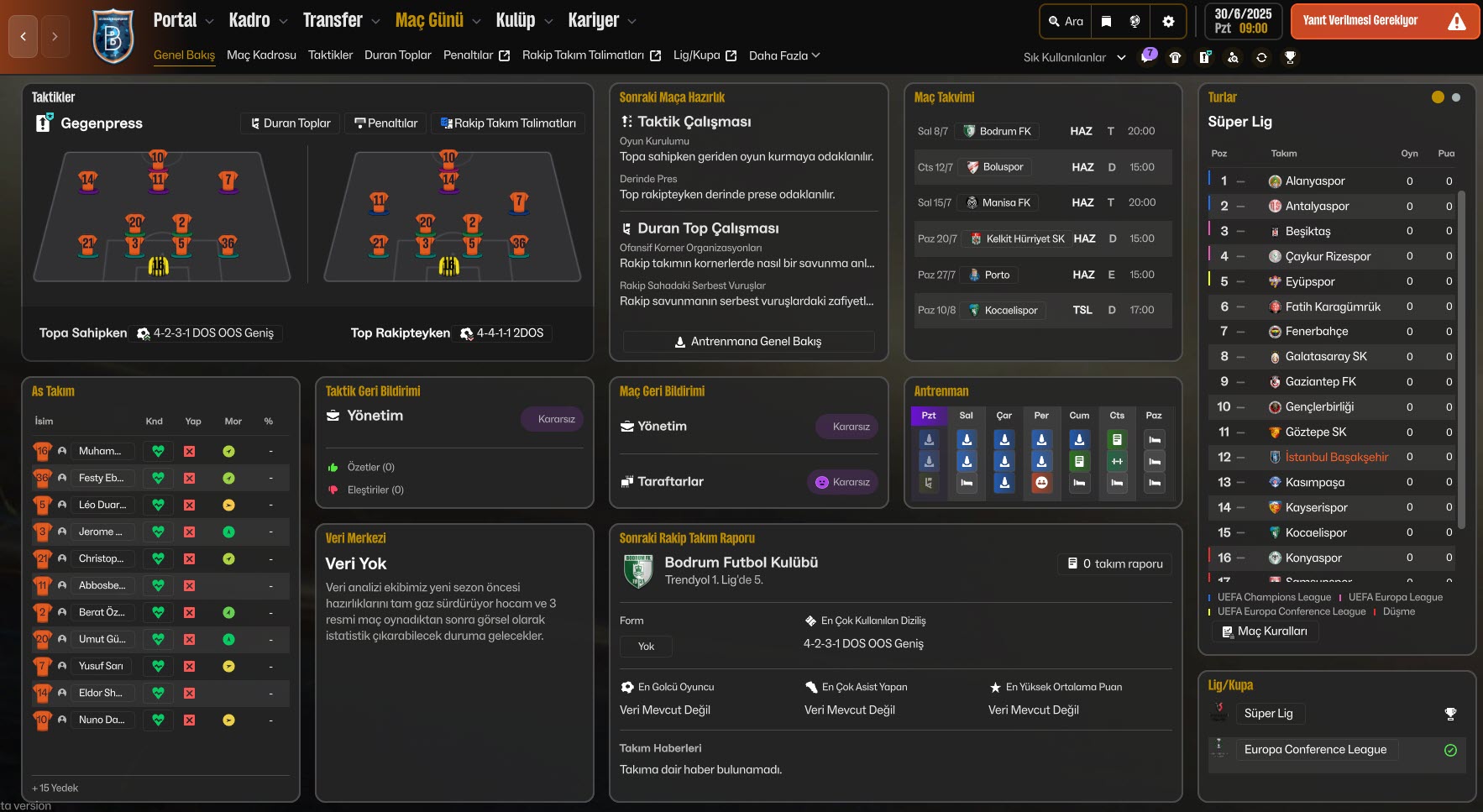
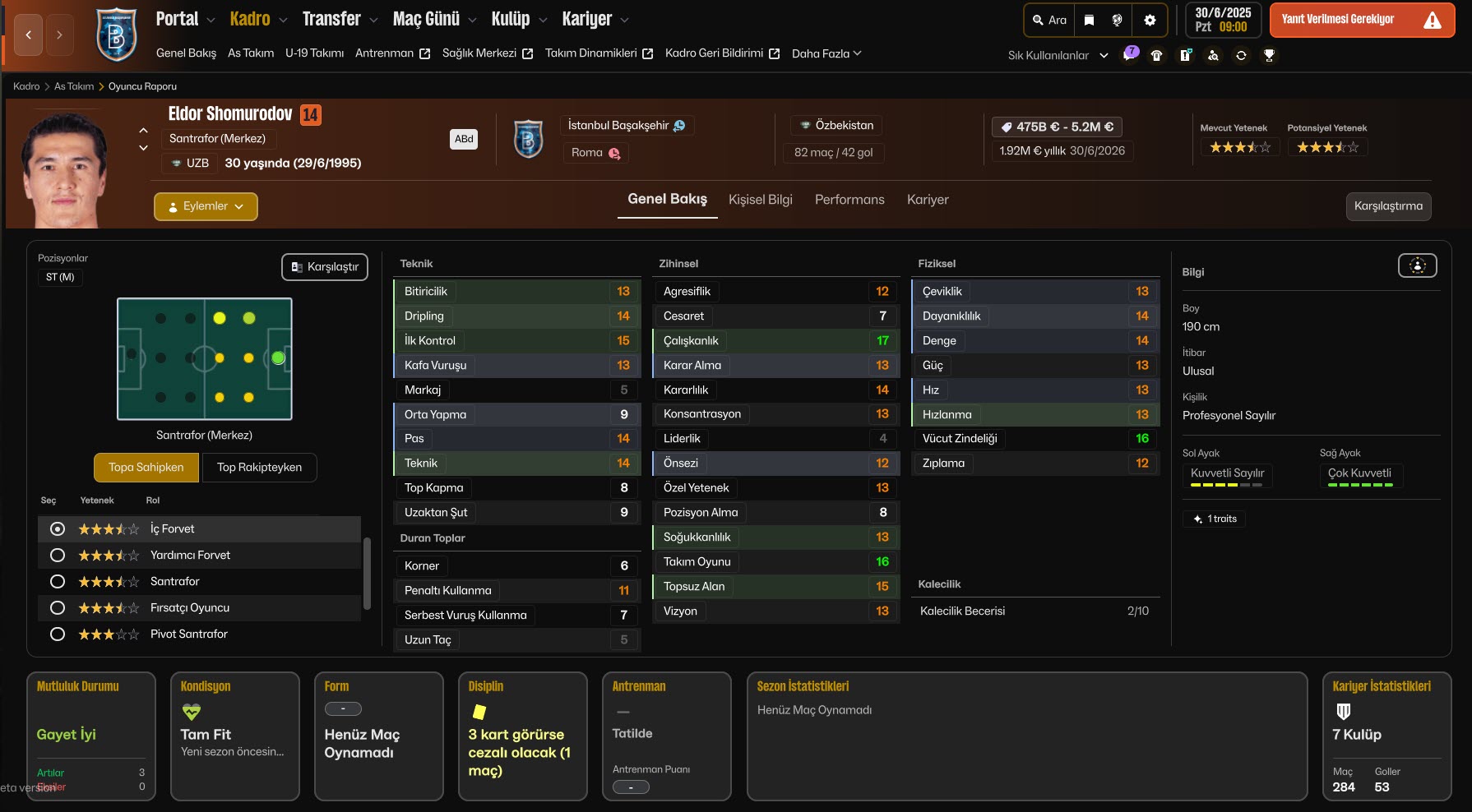
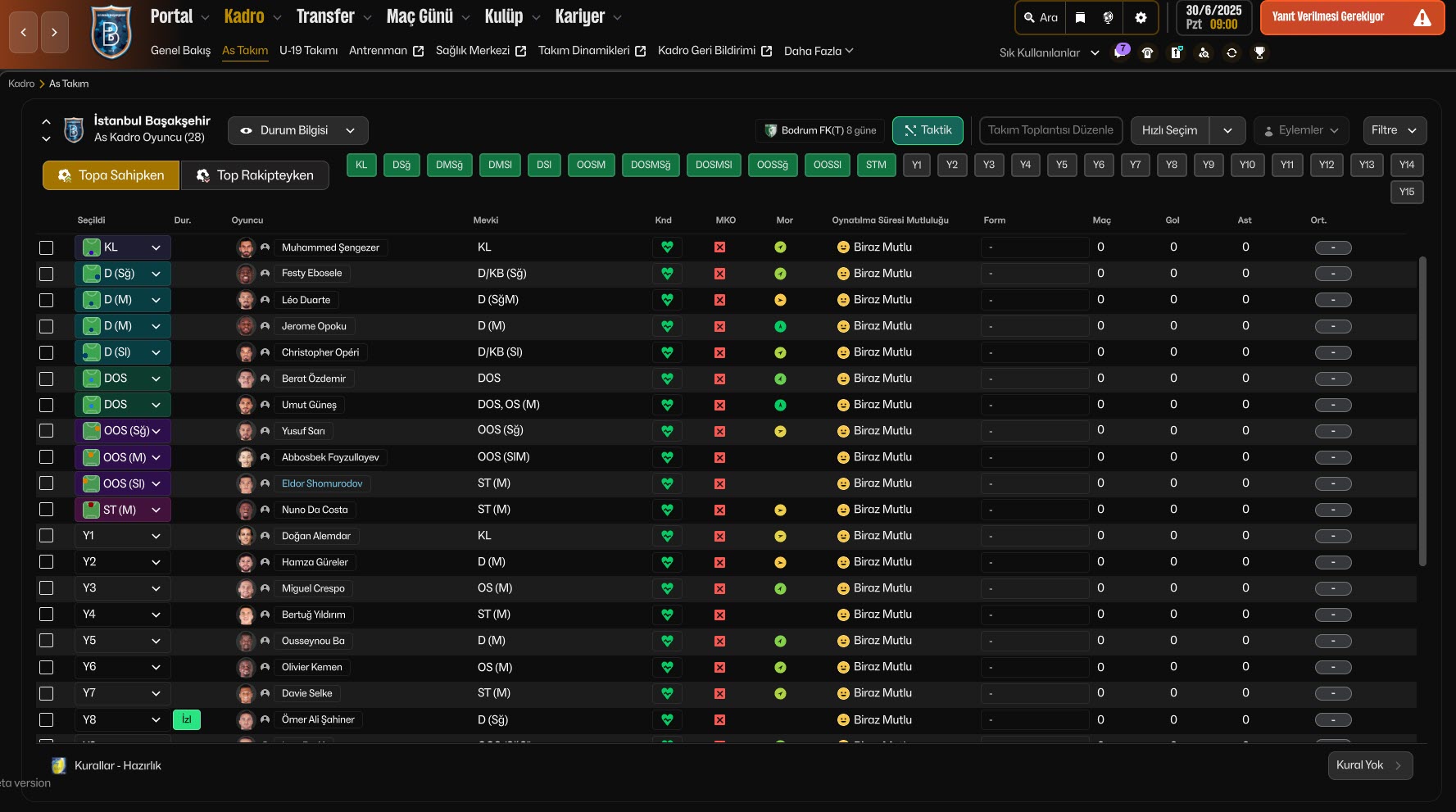
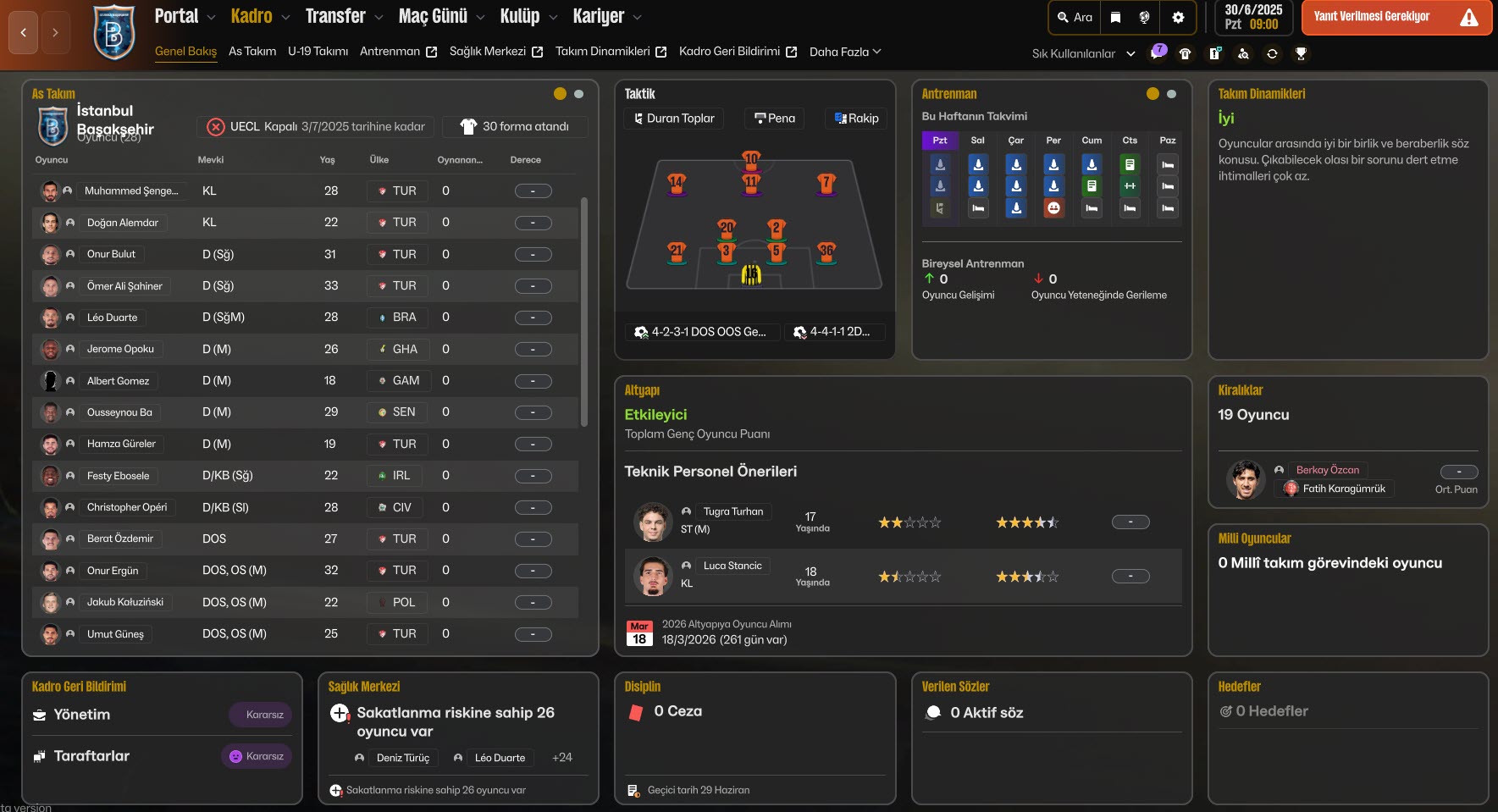 FM26 Tema Kurulum Adımları (AlexMorak)
1) Öncelikle Alex Morak’ın hazırlamış olduğu temayı indirin. İndirmiş olduğunuz temayı winrar vb. dosya açma uygulamalarından bir tanesiyle klasöre çıkartın. (İndirme linkleri sayfanın sonunda)
- gamemodules_assets_match.bundle
- ui-backgrounds_assets_.bundle
- ui-backgrounds_assets_common.bundle
- ui-styles_assets_common.bundle
- ui-styles_assets_default.bundle
isimlerine sahip toplamda 5 tane dosyanız olacak. Şimdi bu dosyaları oyunun kurulu olduğu tema dosyasının olduğu yerdeki dosyalarla değiştireceğiz.
2) Oyunun temasının yer aldığı dosya alanını bulmanız gerekiyor.
Windows Steam
Steam’in Kurulu Olduğu Sürücü (C, D veya E gibi) \Program Files (x86)\Steam\steamapps\common\Football Manager 26\fm_Data\StreamingAssets\aa\StandaloneWindows64
Windows Epic Games
Steam’in Kurulu Olduğu Sürücü (C, D veya E gibi) \Program Files\Epic Games\Football Manager 26\fm_Data\StreamingAssets\aa\StandaloneWindows64
Mac Steam ~/Library/Application Support/Steam/steamapps/common/Football Manager 26/fm.app/Contents/Resources/Data/StreamingAssets/aa/StandaloneOSX
Mac Epic Games~/Library/Application Support/Epic/Football Manager 26/fm_Data/StreamingAssets/aa/StandaloneOSXUniversal
Bunun için “ui-styles_assets_default” ismini de direkt C, D ve E sürücünüzüde aratarak da oyunun tema dosyasının olduğu alana ulaşabilirsiniz.
Bizim işimize yarayacak olan dosyanın adresi. Ekran görüntüsünde görüldüğü üzere bende E klasöründe kurulu ve E:\Steam\steamapps\common\Football Manager 26\fm_Data\StreamingAssets\aa\StandaloneWindows64
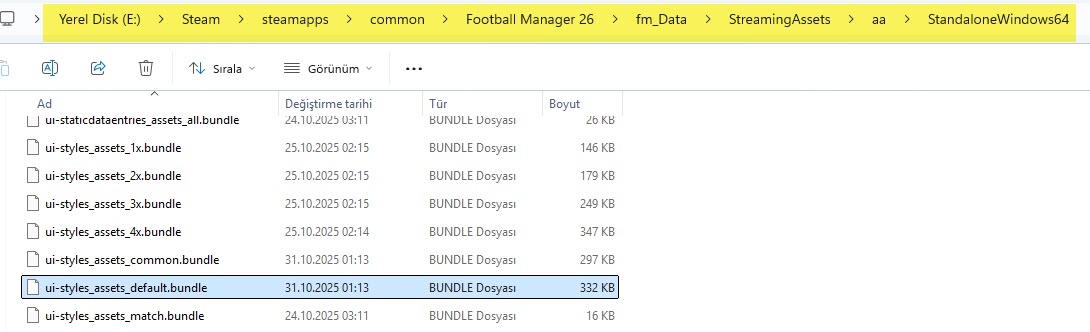 3) İndirmiş olduğumuz 5 dosyayı oyunun temasının kurulu olduğu yere kopyalama zamanı.
E:\Steam\steamapps\common\Football Manager 26\fm_Data\StreamingAssets\aa\StandaloneWindows64 yani tema dosyasının olduğu yere gidiyoruz.
- gamemodules_assets_match.bundle
- ui-backgrounds_assets_.bundle
- ui-backgrounds_assets_common.bundle
- ui-styles_assets_common.bundle
- ui-styles_assets_default.bundle
Yedek için isimlerini şu şekilde yapın
- gamemodules_assets_match-eski.bundle
- ui-backgrounds_assets_-eski.bundle
- ui-backgrounds_assets_common-eski.bundle
- ui-styles_assets_common-eski.bundle
- ui-styles_assets_default-eski.bundle
dosyalarını buluyoruz ve bu dosyaların ismini değiştiriyoruz. Bu dosyaları silmeyin sadece ismini değiştirin ki daha sonra yedek olarak dursun ve eski renklere dönmek istediğinizde tekrardan isimlerini eski haline döndürürseniz orijinal renklere kavuşursunuz.
İsimlendirmeleri değiştirdiyseniz şimdi indirdiğiniz 5 dosyayı da E:\Steam\steamapps\common\Football Manager 26\fm_Data\StreamingAssets\aa\StandaloneWindows64 içerisine kopyalayın.
4) Şimdi Football Manager 26’ya giriş yapın ve temanızın değiştiniz göreceksiniz.