Football Manager 26 ile alakalı FM ekosisteminin yama çalışmaları hız kesmeden devam ediyor. FM26’ın mevcut temasında oyuncu özelliklerinin gösterdiği profil sayfasında özellikleri istediğiniz renklerde ayarlayabilirsiniz. İşte FM26 tema çalışmalarının ilk adımı olan tema renk değiştirme yamasının detayları.
FM26 için tema çalışmaları bir yandan hız kesmeden devam ederken bir yandan da FM26’ya Unity desteği sayesinde yapılabilecek olan değişikliklerle alakalı çalışmalarda bir bir yayınlanmaya başladı. Football Manager Kore ekosisteminden gelen ilk yamaya göre Football Manager 26’da oyuncu profil ekranlarındaki renkleri istediğiniz renklerle değiştirebiliyorsunuz. Her ne kadar bu özelliğin mevcut Football Manager 26 içerisinde yer almaması FM oyuncularını üzmüş olsa da ekosistemden gelen yamalarla oyunu daha göze hoş gelen bir yapıya dönüştürmeye devam ediyoruz.
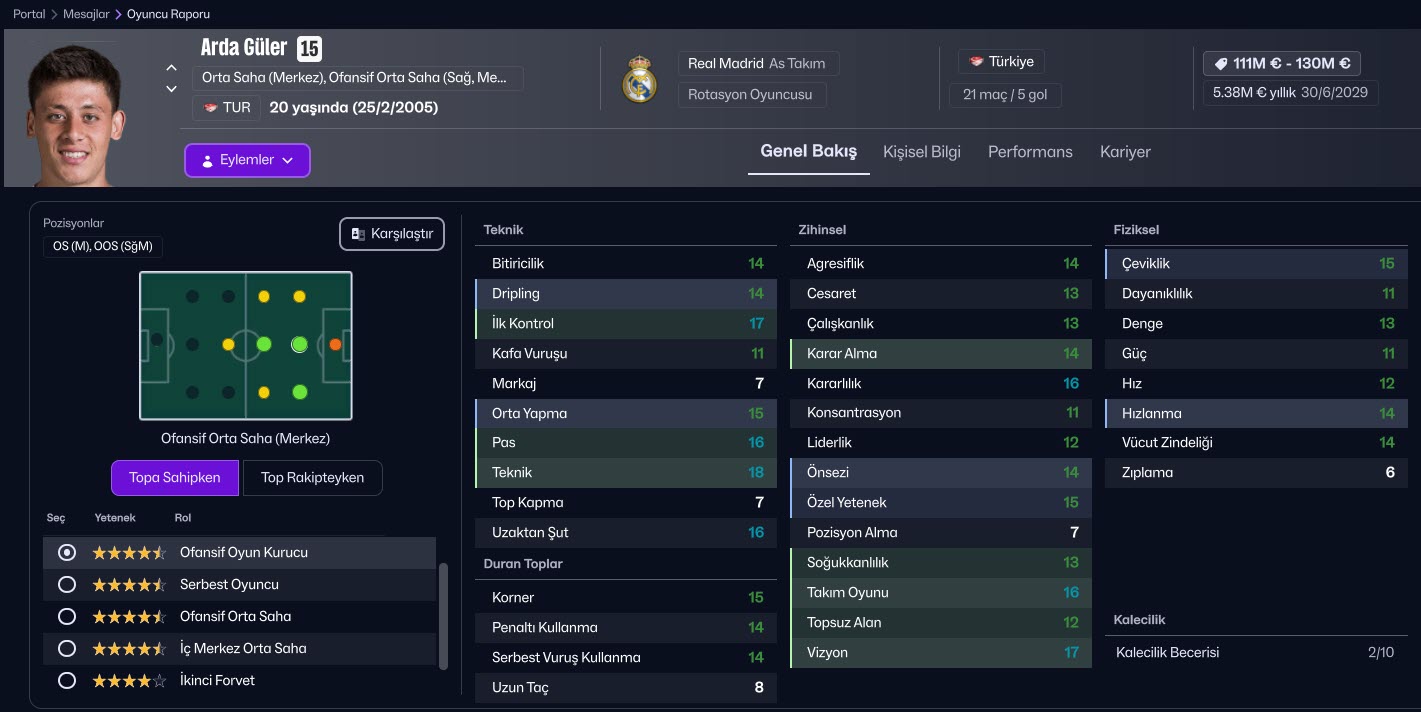
Kurulum adımına geçmeden önce mevcutta oyunda oyuncu profillerinin renkleri nasıldı Arda Güler’in FM26 profiliyle hatırlayalım.
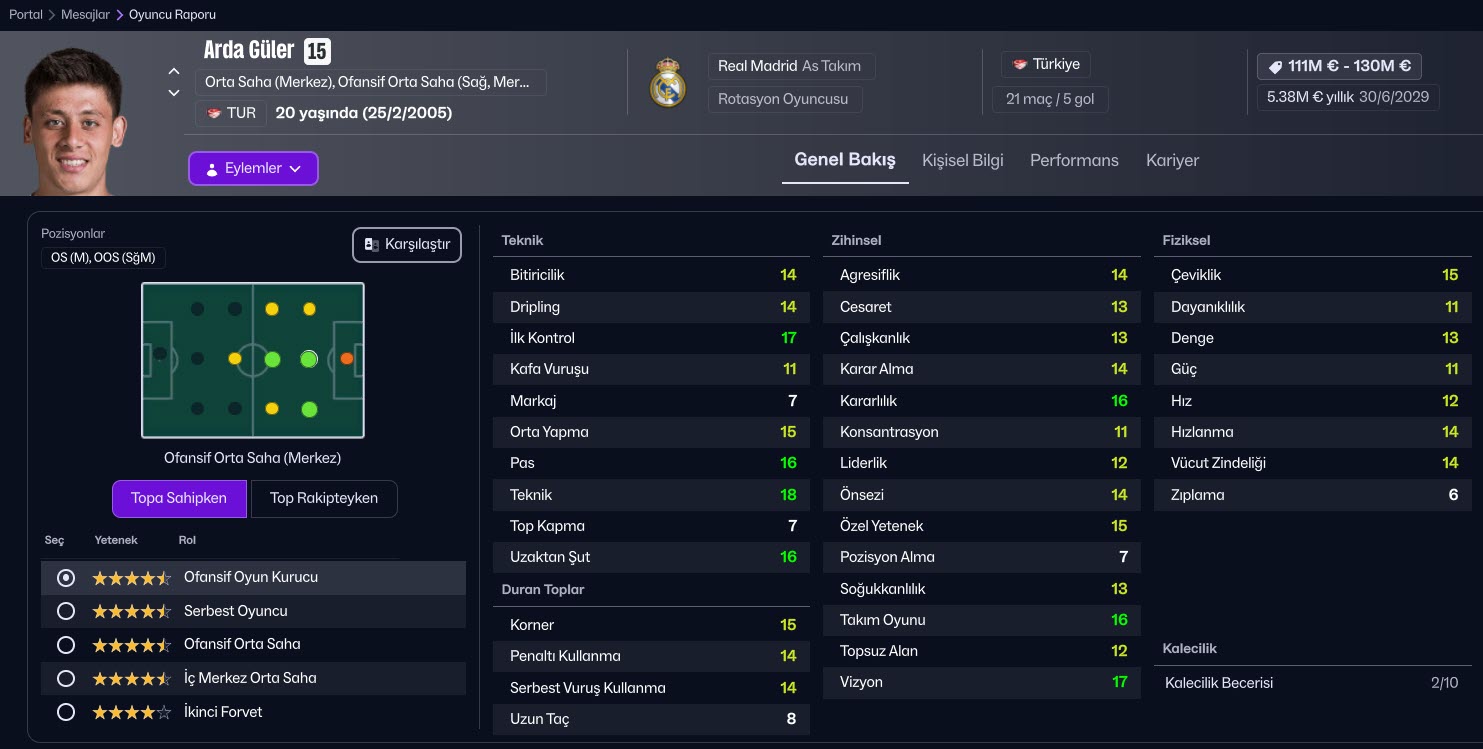
FM26 Tema Renkleri Değiştirme Yaması Kurulum.
1) Öncelikle FM Kore topluluğunun hazırlamış olduğu renk değiştirme editörünü aşağıdaki linklerden indirin.
2)FM26 Color Editor.7z isimli bir dosya inecek bu dosyayı bilgisayarınızda bulunan Winrar vb. dosya ayıklama programıyla klasöre çıkartın (Sağ Tık klasöre çıkart vb.)
3) Şimdi elinizde FM26 Color Editor.exe isimli bir program oldu bu programı çalıştırın.
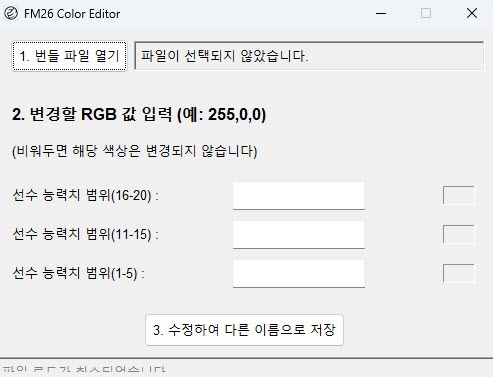
4) Programı çalıştığınızda karşınıza aşağıdaki görseldeki gibi bir arayüz gelecek ve tüm değerler boş gözükecek. Şimdi programı nasıl kullanıyoruz ve hangi dosyaları değiştireceği onu yapalım.
5) Öncelikle oyunun temasının yer aldığı dosya alanını bulmanız gerekiyor.
Windows Steam
Steam’in Kurulu Olduğu Sürücü (C, D veya E gibi) \Program Files (x86)\Steam\steamapps\common\Football Manager 26\fm_Data\StreamingAssets\aa\StandaloneWindows64
Windows Epic Games
Steam’in Kurulu Olduğu Sürücü (C, D veya E gibi) \Program Files\Epic Games\Football Manager 26\fm_Data\StreamingAssets\aa\StandaloneWindows64
Mac Steam ~/Library/Application Support/Steam/steamapps/common/Football Manager 26/fm.app/Contents/Resources/Data/StreamingAssets/aa/StandaloneOSX
Mac Epic Games~/Library/Application Support/Epic/Football Manager 26/fm_Data/StreamingAssets/aa/StandaloneOSXUniversal
Bunun için “ui-styles_assets_default” ismini de direkt C, D ve E sürücünzüde aratarak da oyunun tema dosyasının olduğu alana ulaşabilirsiniz.
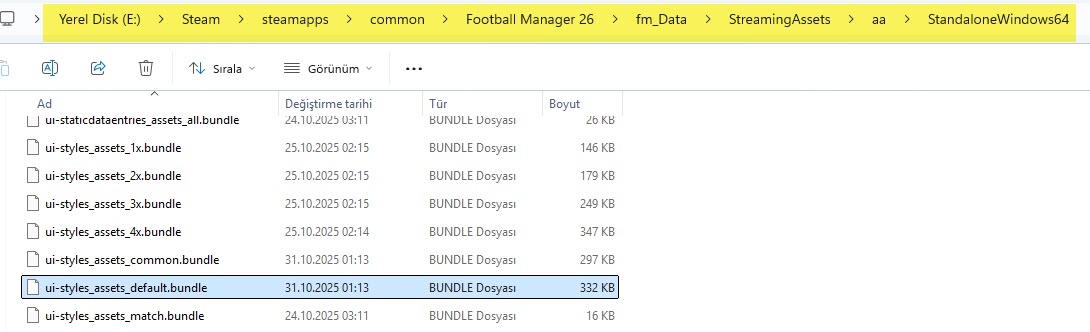
Bizim işimize yarayacak olan dosyanın adresi. Ekran görüntüsünde görüldüğü üzere bende E klasöründe kurulu ve E:\Steam\steamapps\common\Football Manager 26\fm_Data\StreamingAssets\aa\StandaloneWindows64 klasör ismini kopyalıyorum. (CTRL + C)
 6) İndirdiğimiz FM26 Color Editor uygulamasını açıyoruz ve sol üstteki butona basıyoruz.
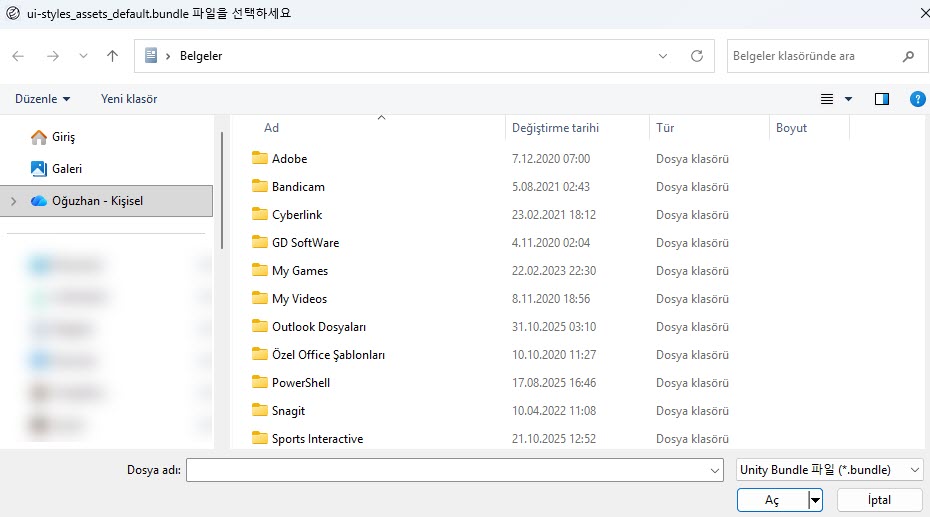
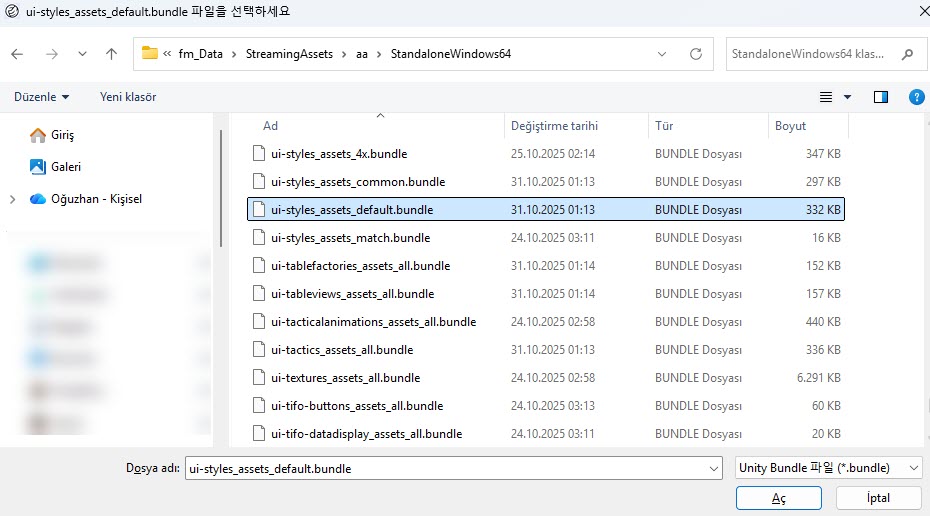
 Belgeler olarak açılan bu ekrana kopyaladığımız dosya yolunu “Belgeler” yazan yere yapıştıyoruz ve enter tuşuna basıyoruz. (Altta fotolarını görebilirsiniz) “ui-styles_assets_default” dosyasını buluyoruz ve “Aç” butonuna basıyoruz.
7) Şimdi geldi oyunda istediğimiz renk kodlarını vermeye.
FM26 Color Editor programı 3 farklı renk kodu seçimi yapmanızı bekliyor. Burada renk kodları olarak aşağıda videosunu da bıraktığımız Fmsohbetleri’nin renk kodlarını direkt kullanabilirsiniz.
16-20 aralığı >> 0,151,167
11-15 aralığı >> 56,142,60
1-5 aralığı >> 255,248,238
Bu renk kodlarını yaptıktan sonra renk kodlarının hemen altındaki 3. numaralı butona basın.
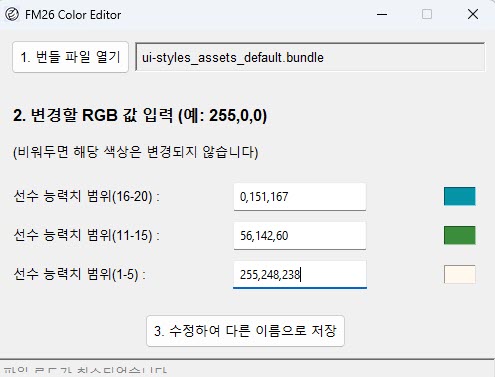
8) Gelen kaydetme sayfasında herhangi bir değişiklik yapmadan direkt dosyayı kaydedin. (İsim değiştirmeye çalışmayın)
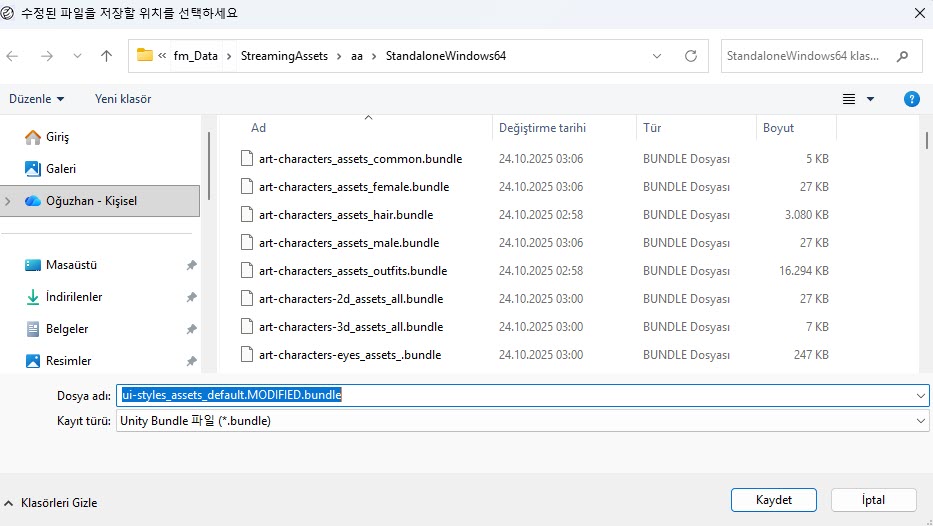
9) Programla işimiz bitti şimdi tekrar E:\Steam\steamapps\common\Football Manager 26\fm_Data\StreamingAssets\aa\StandaloneWindows64 yani tema dosyasının olduğu yere gidiyoruz.
“ui-styles_assets_default” dosyasını buluyoruz ve bu dosyanın ismini değiştiriyoruz. Bu dosyayı silmeyin sadece ismini değiştirin ki daha sonra yedek olarak dursun ve eski renklere dönmek istediğinizde tekrardan ismini “ui-styles_assets_default” yaparsınız ve orijinal renklere kavuşursunuz.
ui-styles_assets_default_eski ismini verebilirsiniz dosyaya.
1o) Şimdi porgramla oluşturduğumuz dosyayı buluyoruz.
ui-styles_assets_default.MODIFIED
Bu dosyanın ismini ui-styles_assets_default yapıyoruz.
11) Şimdi Football Manager 26’ya giriş yapın ve oyuncu profillerinde renklerin değiştiğini göreceksiniz.
Tüm bu değişim sonrası Arda Güler’in profili aşağıdaki gibi oldu.
 FM26 Tema Renk Değiştirme Programını İndirmek İçin Tıklayın